Controles de acceso público
De forma predeterminada, un Espacio público no tiene ningún método de autenticación, pero puedes elegir y configurar algunos:
- Contraseña para todo el espacio;
- Cuentas de Invitado, donde creas manualmente combinaciones de correo electrónico + contraseña y las distribuyes a tus usuarios;
- Enlaces Mágicos, donde ingresas correos específicos o dominios completos, y los usuarios se autentican usando un enlace que enviamos a su dirección de correo;
- Cuentas Privadas, donde agregas dominios específicos para permitir que los usuarios se autentiquen/creen cuentas con su dirección de correo electrónico
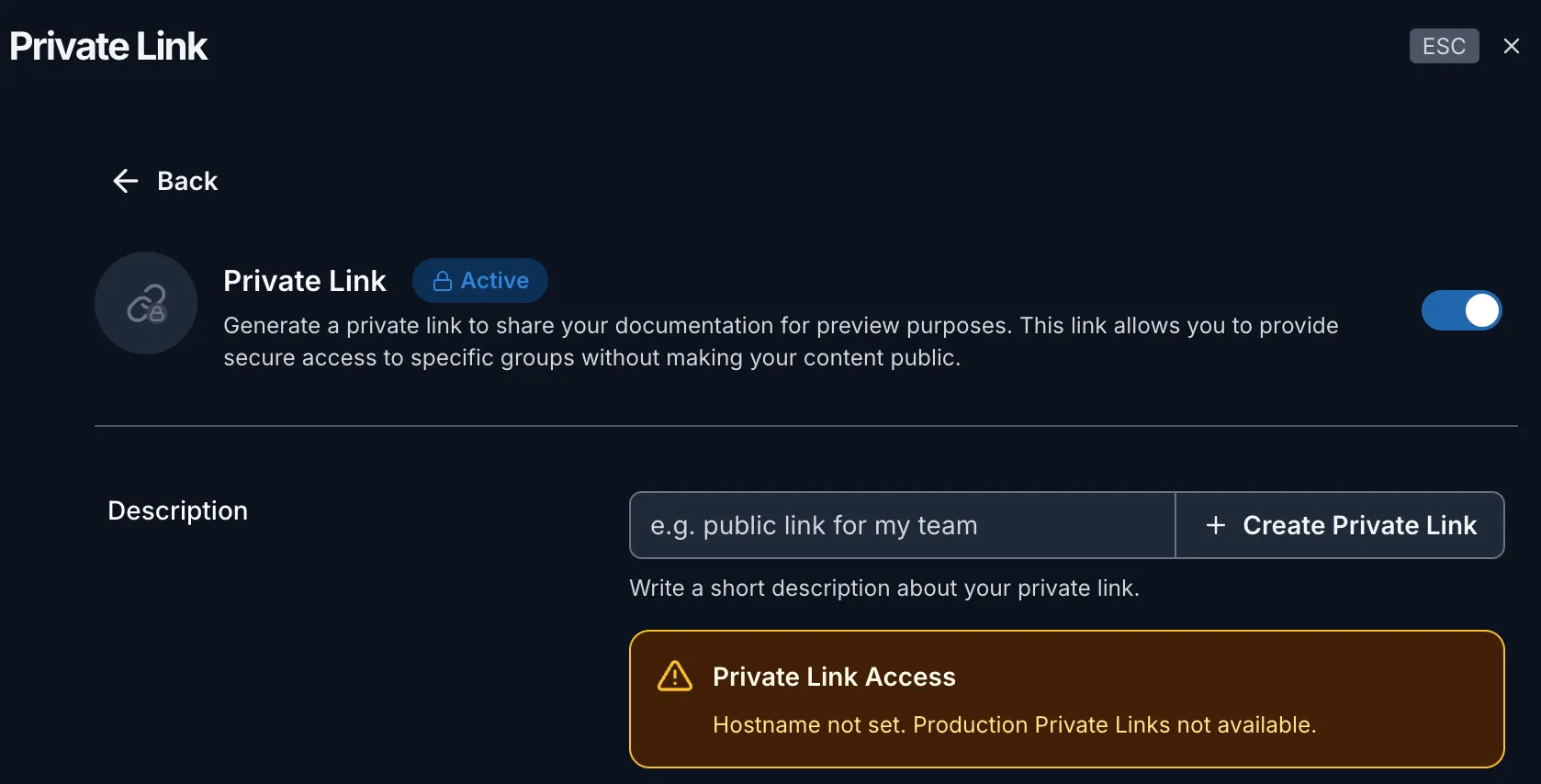
- Enlaces Privados, donde puedes generar enlaces privados y compartirlos con tus usuarios y equipos. Gestiona el control de acceso por grupo de usuarios mediante enlaces;
- JWT, donde tu equipo de desarrollo genera un JWT con una clave secreta que proporcionas en nuestra interfaz, luego nos lo envía como parte de un enlace. Esta es la opción más fácil de gestionar, pero requerirá tiempo de desarrolladores.
- SAML, cuando tienes una aplicación externa que puede actuar como un enrutador para el dominio de tu espacio, de modo que el portal público solo pueda ser accedido por miembros configurados en proveedores como Google, Azure u Okta.
Ninguno
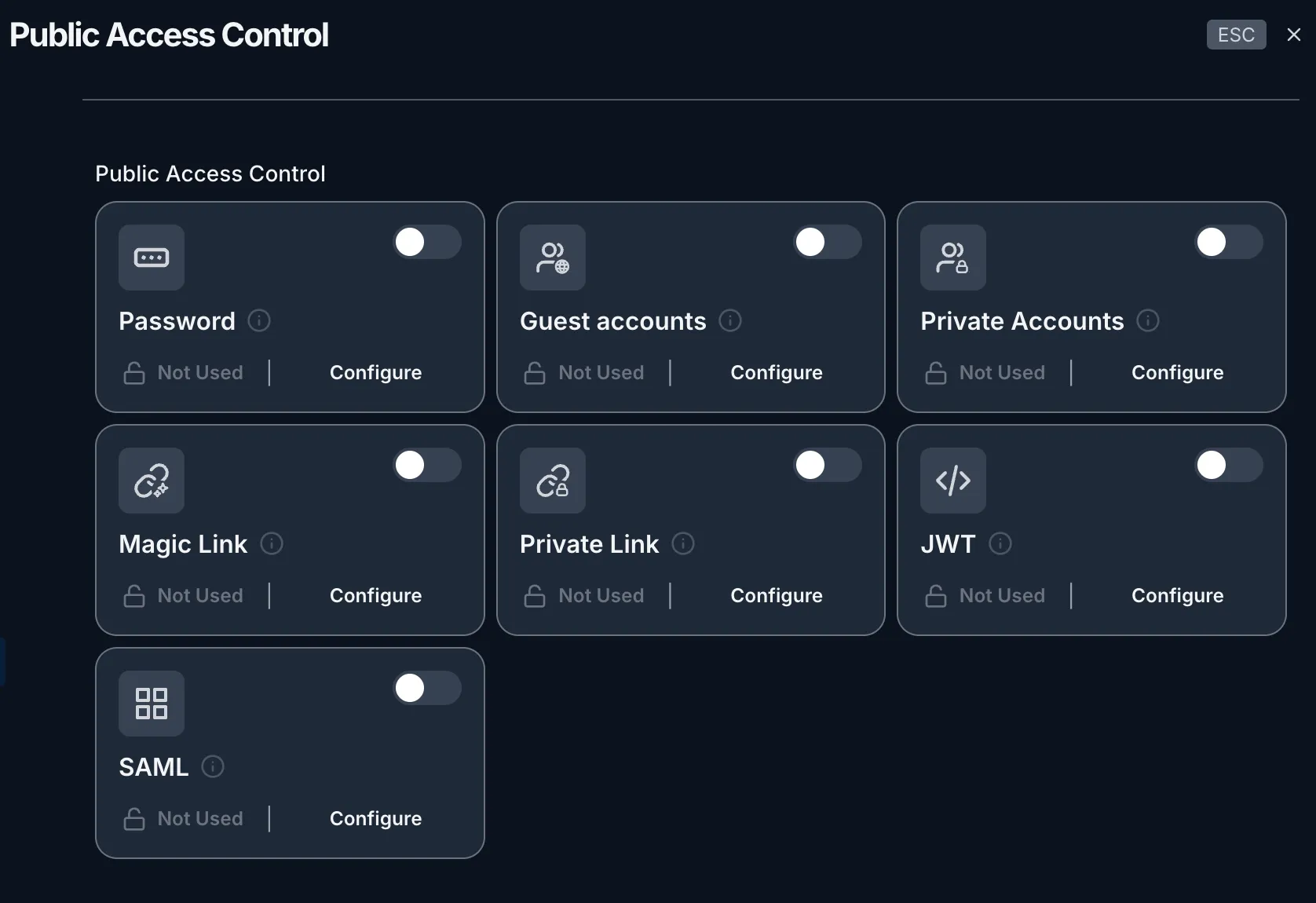
El comportamiento predeterminado está configurado como Ninguno, lo que significa que está disponible públicamente. Puedes cambiar los controles para limitar el acceso a los lectores.
Cualquier persona con el enlace podrá leer el contenido.
Los enlaces son seguros para compartir porque se generan criptográficamente y no se pueden adivinar.
Cuando quieras restringir el contenido a lectores específicos, prueba cualquiera de las opciones a continuación.
Cuentas de invitado
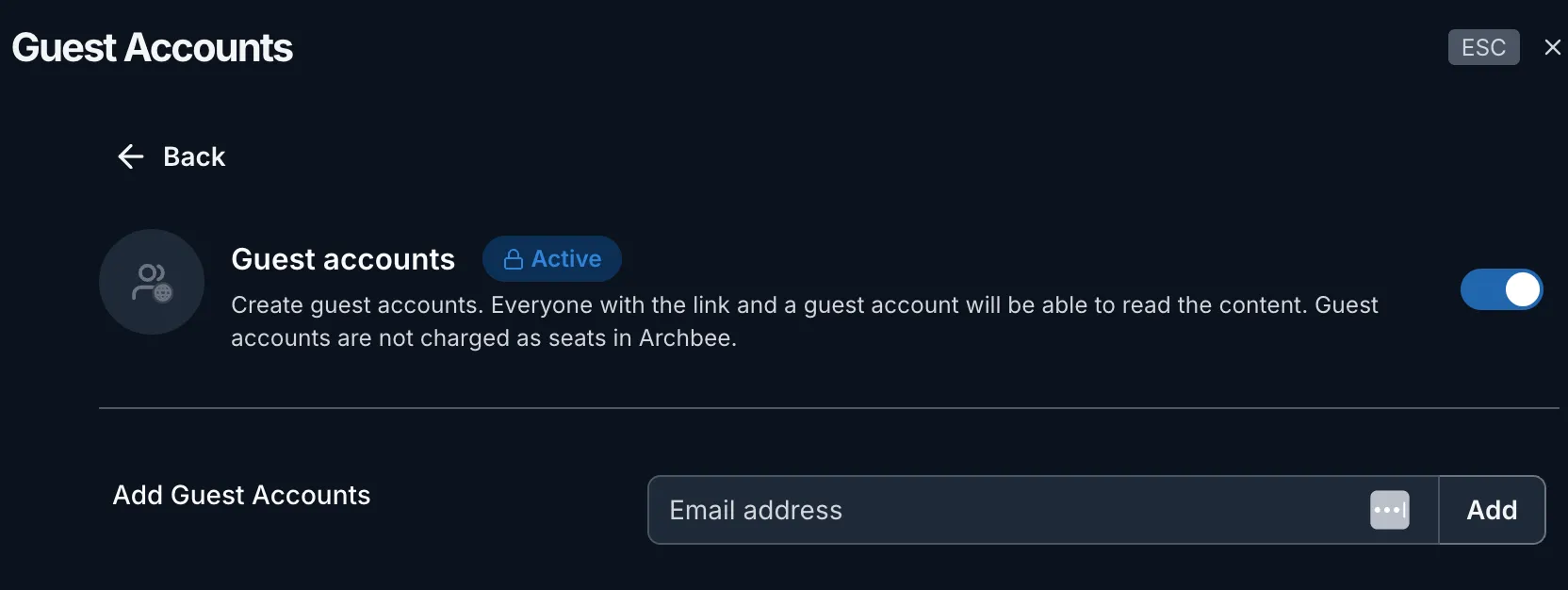
Cree cuentas de invitado. Todos los que tengan el enlace y una cuenta de invitado podrán leer el contenido. Las cuentas de invitado no se cobran como asientos en Archbee.
Cuentas privadas
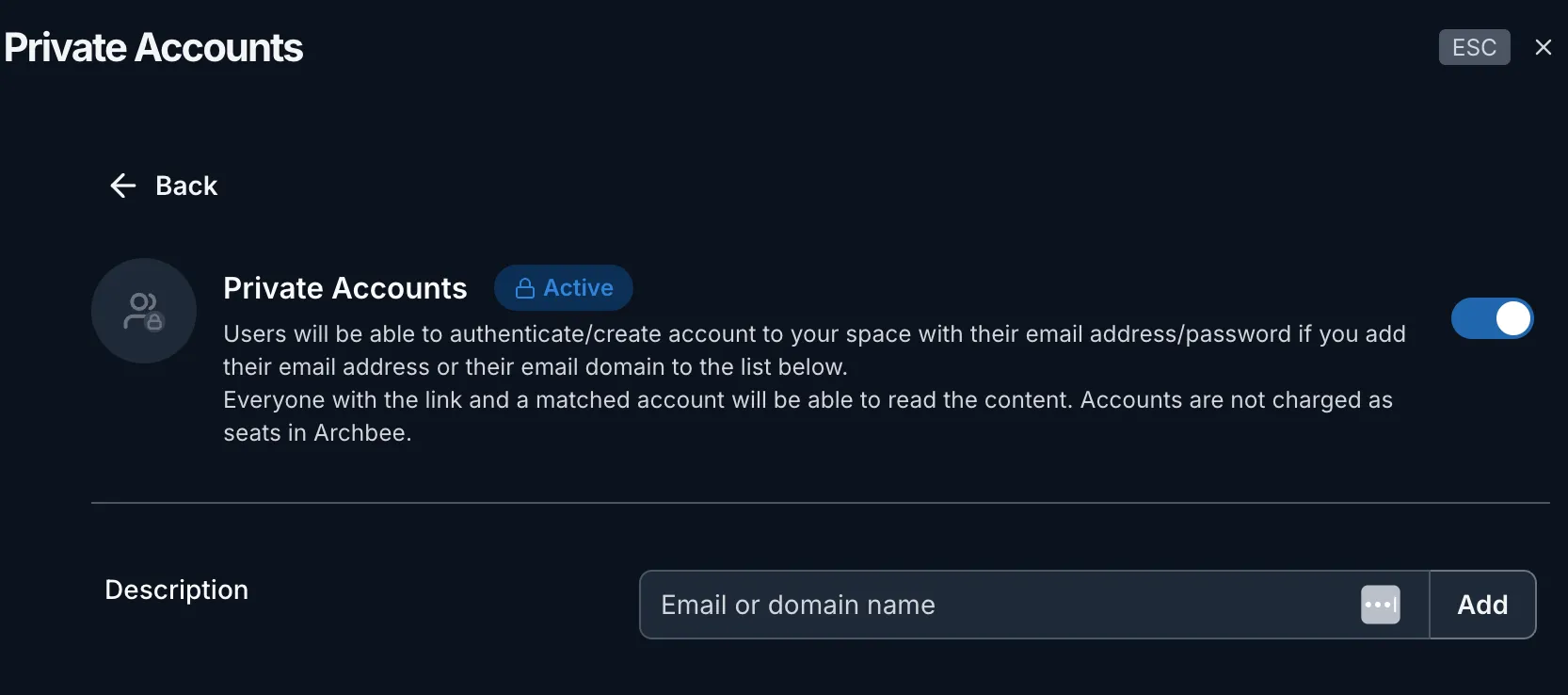
Los usuarios podrán autenticarse/crear una cuenta en su espacio con su dirección de correo electrónico y contraseña si añade su dirección de correo electrónico o su dominio de correo a la lista de abajo.
Todos los que tengan el enlace y una cuenta coincidente podrán leer el contenido. Las cuentas no se cobran como asientos en Archbee.
La lista de usuarios con cuentas activas aparecerá en la ventana 'Cuentas activas'.
Enlace mágico
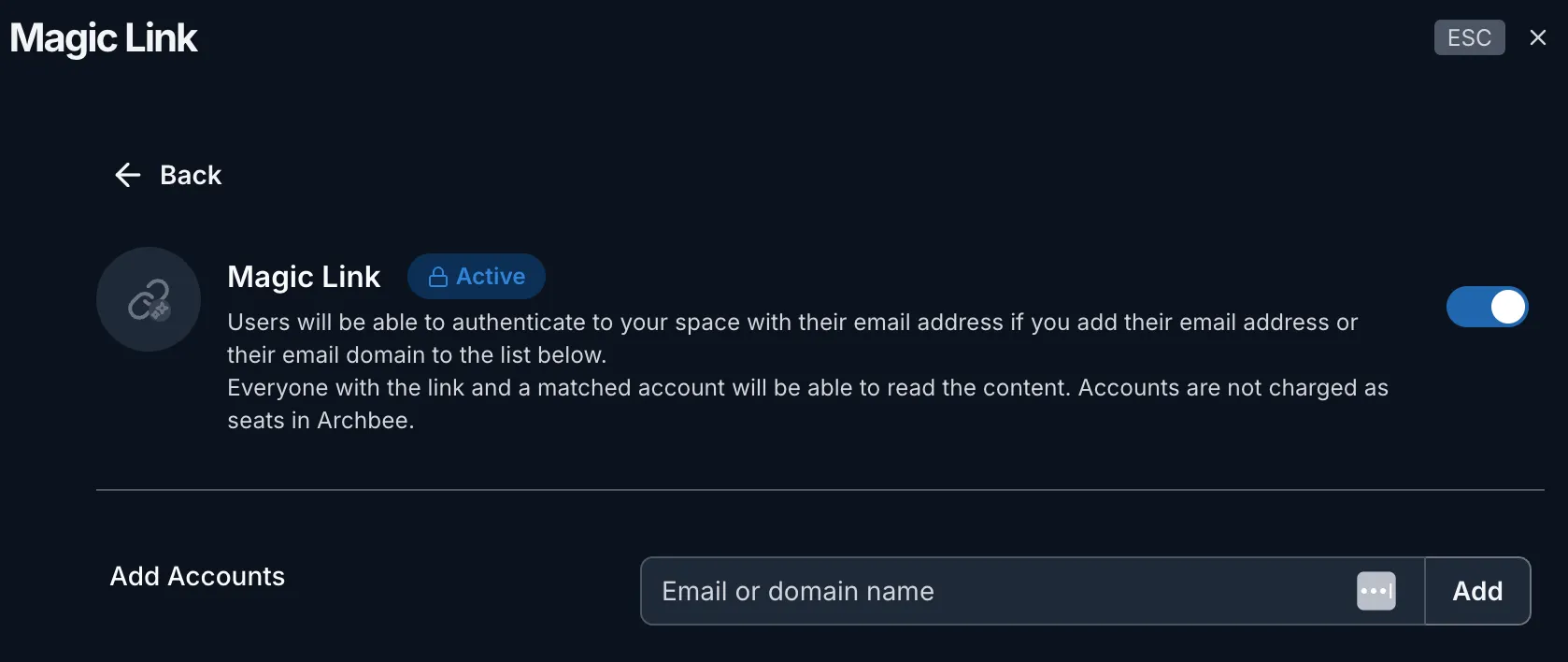
Los usuarios podrán autenticarse en tu espacio con su dirección de correo electrónico si agregas su dirección o su dominio de correo a la lista de abajo. Todos los que tengan el enlace y una cuenta coincidente podrán leer el contenido. Las cuentas no se cobran como asientos en Archbee.
Enlaces privados
Genera enlaces privados para grupos de usuarios o equipos específicos. Cada grupo o equipo tendrá su propio enlace a la misma documentación y puedes gestionar el control de acceso mediante estos enlaces. ¿Necesitas cortar el acceso para el equipo 1? Elimina el enlace privado asociado al equipo 1.
Cómo funciona JWT
JWT - autenticación secreta de visitantes
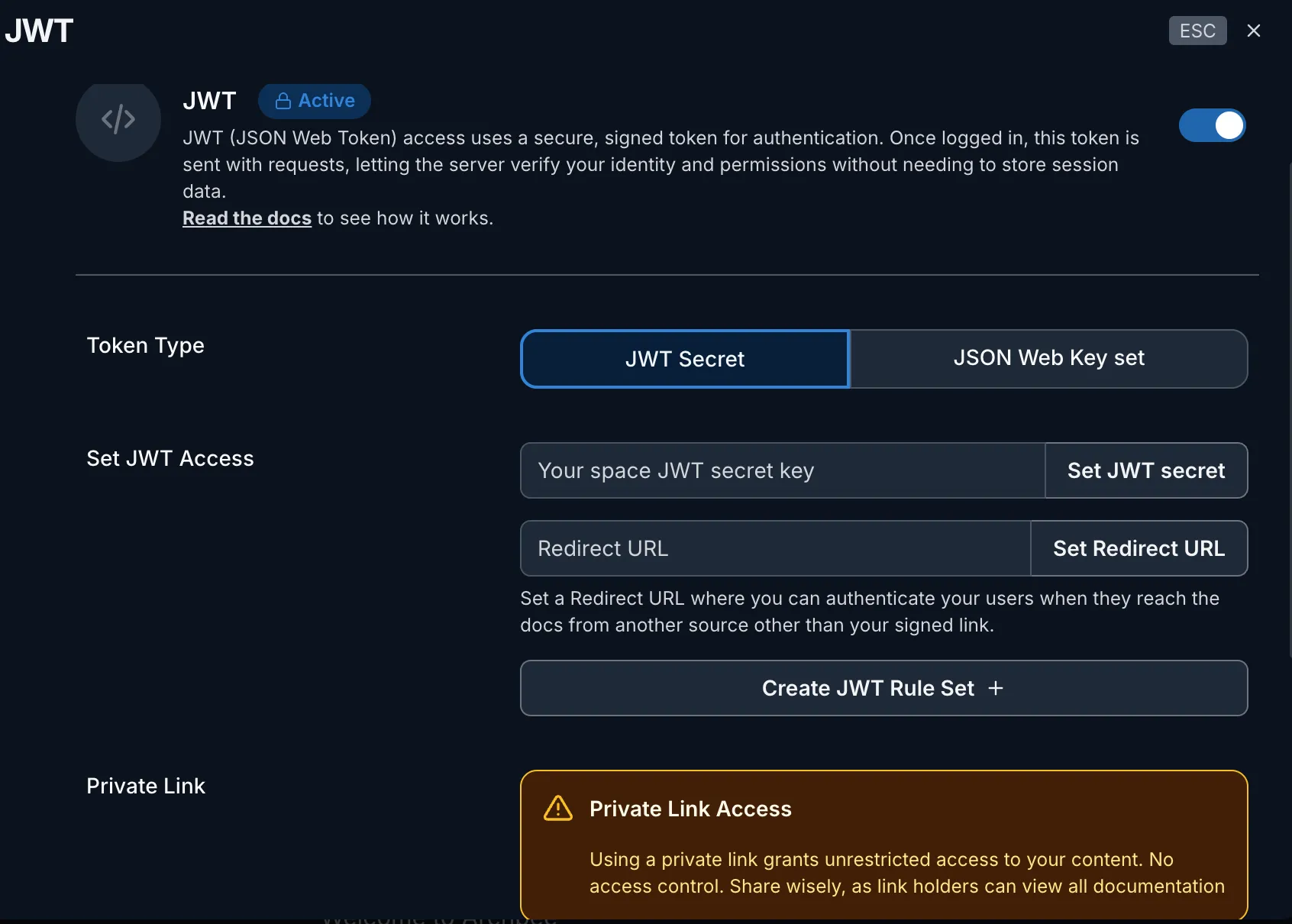
Ve a la configuración de Spaces y establece una clave secreta JWT que generes en tu servidor
Autenticación de visitantes con JSON WEB Key
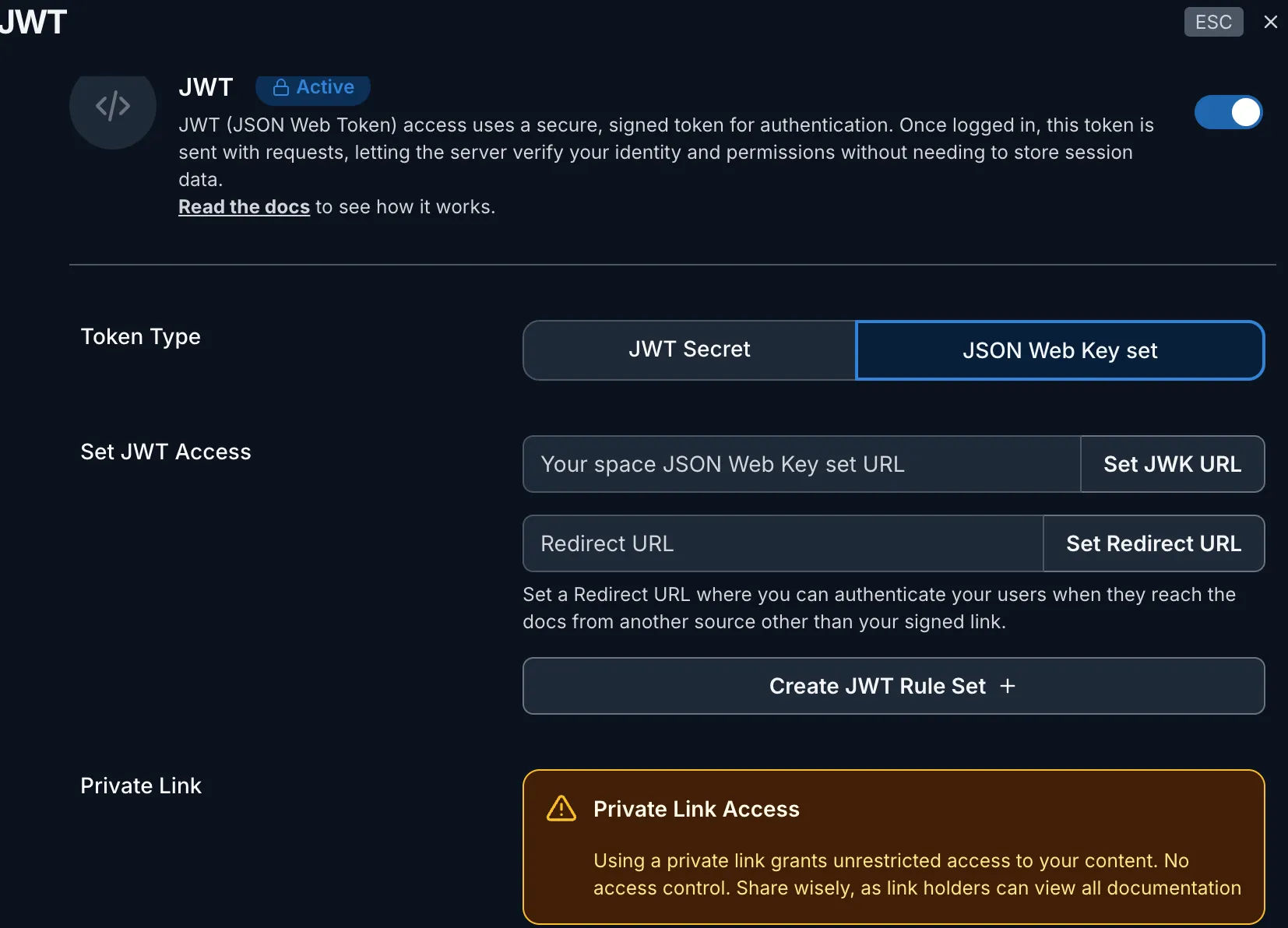
Ve a la configuración de Spaces y establece una URL de JSON WEB Key Set. Una URL de JSON Web Key Set (JWKS) es un endpoint donde un servidor publica sus claves públicas en formato JSON.
La URL JWKS normalmente apunta a un documento JSON que contiene una matriz de claves criptográficas utilizadas para verificar firmas.
Cuando Archbee recibe un JWT, puede obtener la clave pública correspondiente desde la URL JWKS y usarla para verificar la firma del JWT, asegurando que el token no haya sido manipulado y que haya sido emitido por una entidad confiable.
Una URL JWKS proporciona una forma estandarizada para que los clientes obtengan las claves públicas necesarias para verificar firmas JWT de manera segura y escalable.
Este es un archivo de muestra jwks.json:
{
	"keys": [{
		"kid": "1234example=",
		"alg": "RS256",
		"kty": "RSA",
		"e": "AQAB",
		"n": "1234567890",
		"use": "sig"
	}, {
		"kid": "5678example=",
		"alg": "RS256",
		"kty": "RSA",
		"e": "AQAB",
		"n": "987654321",
		"use": "sig"
	}]
}
Generar el token JWT
Utiliza uno de los siguientes ejemplos para generar el token JWT.
También debes reemplazar la URL con el subdominio de tu sitio de documentación.
const sign = require('jsonwebtoken').sign;

exports.buildArchbeeLoginURL = function() {
  // Optional user credentials that you want to send back to Archbee
  const user = {
    name: 'John',
    email: 'Wick',
  };
  //create a signed token out of the user credentials with the
  //secret you set in Archbee
  const jwtToken = sign(user, '<archbeeJwtSecret>');
  //yourdomain is set in the Custom Domain tab
  const archbeeUrl = 'https://yourdomain.com';

  //create the complete URL containing the signed token that you'll send back to Archbee
  return `${archbeeUrl}?jwt=${jwtToken}&reload`;
};
Aquí tienes un ejemplo para generar un token JWT con .NET: https://github.com/dragosbulugean/archbee-jwt-dotnet
using JWT;
using JWT.Algorithms;
using JWT.Serializers;

var payload = new Dictionary<string, object>
{
    { "name", "John Wick" },
    { "email", "[email protected]" }
};
const string secret = "TW9zaGVFcmV6UHJpdmF0ZUtleQ";

IJwtAlgorithm algorithm = new HMACSHA256Algorithm(); // symmetric
IJsonSerializer serializer = new JsonNetSerializer();
IBase64UrlEncoder urlEncoder = new JwtBase64UrlEncoder();
IJwtEncoder encoder = new JwtEncoder(algorithm, serializer, urlEncoder);

var jwtToken = encoder.Encode(payload, secret);
var archbeeLink = $"https://docs.yourcompany.com/?jwt={jwtToken}&reload";

Console.WriteLine($"JWT Token: {jwtToken}");
Console.WriteLine($"Archbee Link: {archbeeLink}");
Los tokens JWT se omiten en Vista Previa/Staging
SAML - Lenguaje de Marcado para Aserciones de Seguridad
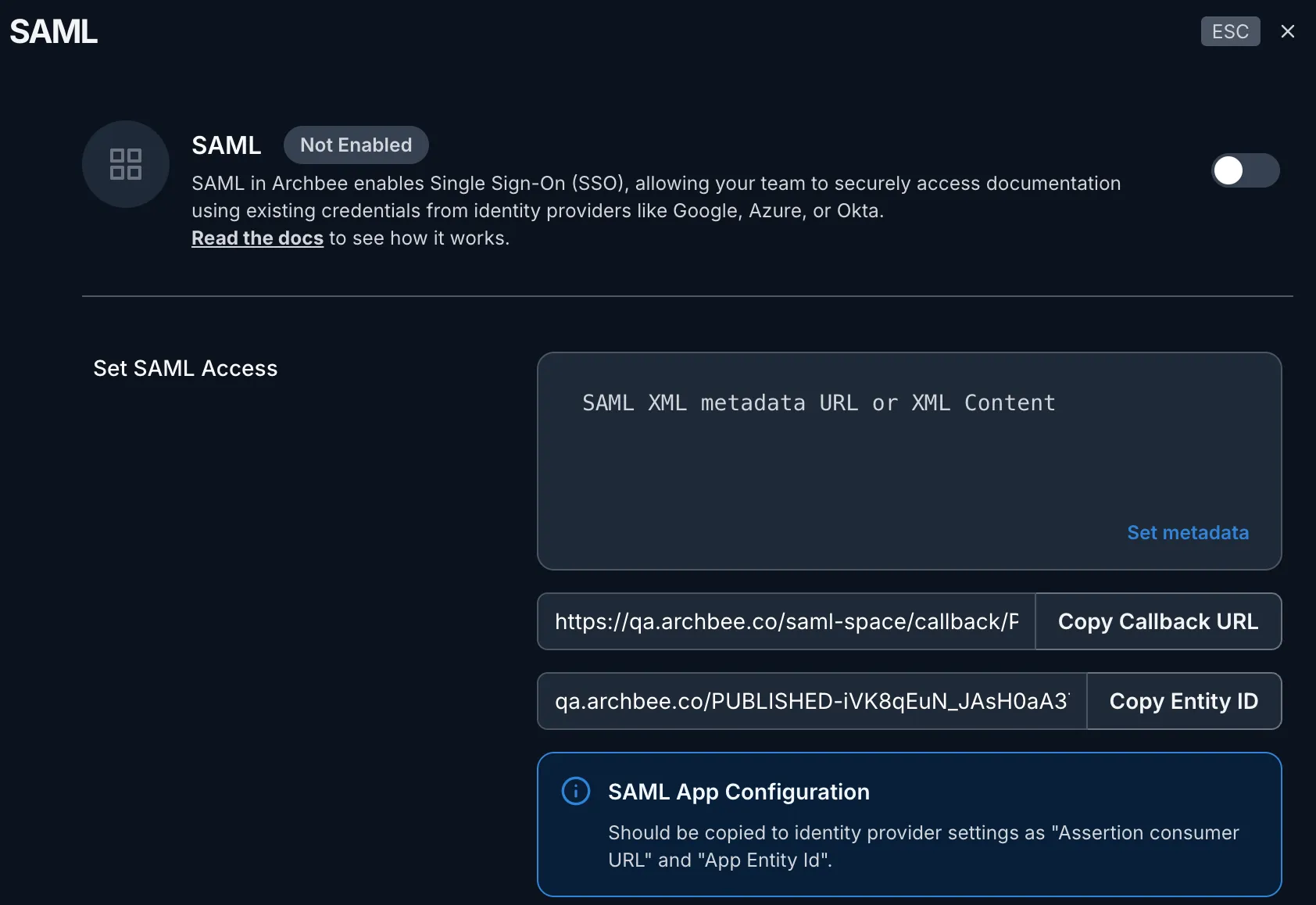
SAML puede configurarse para el acceso a espacios públicos de la misma manera que para la integración del equipo, consulte Integración SAML para obtener pasos más detallados sobre la configuración de cada proveedor.
Tenga en cuenta que solo se necesita la URL de metadatos como entrada. Además, asumimos que el espacio ya está alojado en un dominio personalizado.
En este modo, el enlace del espacio publicado se redirigirá a través de la nueva aplicación SAML; por lo tanto, solo los miembros configurados en la aplicación del proveedor pueden acceder al portal público.
Cómo configurar SAML como control de acceso público
Ve a Azure Services -> Microsoft Entra ID -> "+Add" -> App registration
Selecciona "Accounts in this organizational directory only - Single tenant" y pega la URL de CallBack desde Archbee Space Settings -> Public Access Control -> SAML en "Redirect URI" como en la imagen de abajo, eligiendo Web auth:

Haz clic en "Register"
En la aplicación recién creada en Azure, ve a "Endpoints" y copia el "Federation metadata document" desde la aplicación de Azure a Archbee Space Settings -> Public Access Control -> SAML en "Set SAML Metadata URL"

Se generará un Entity ID único en Archbee, copia el enlace "api://PUBLISHED..." en tu aplicación de Azure - Expose an API -> Add -> Rellena la URL -> Guárdalo

Ve a tu espacio de Archbee y vuelve a publicarlo
Intenta acceder al enlace y prueba la autenticación SAML
Configuración de Vista Previa
Esta función te permite simular la configuración de autenticación en un entorno de vista previa controlado antes de ponerlo en marcha para los usuarios internos.
Propósito
Activa esta configuración para aplicar protección de autenticación a tu entorno de vista previa, restringiendo el acceso a solo usuarios internos. Esto ayuda a verificar tus configuraciones de autenticación, flujos de acceso de usuarios y ajustes de protección sin exponer cambios al público.
Cómo Activar
- Navega a la sección de Control de Acceso Público mientras estés en Configuración del Espacio
- Selecciona cualquier método de autenticación
- Desactiva la opción Configuración de Vista Previa
- Publica tus cambios en Vista Previa y prueba la autenticación

Multi-Autenticación
La función de Multi-Autenticación te permite habilitar más de un método de autenticación para acceder a tu portal de documentación. Esto brinda flexibilidad a tus usuarios y mejora la accesibilidad.
Cómo funciona
Desde la configuración de Control de Acceso Público, puedes activar múltiples métodos de autenticación simultáneamente. Los usuarios que accedan a tu portal podrán autenticarse utilizando cualquiera de los métodos habilitados.
Ejemplo de caso de uso
Si habilitas tanto Private Link y Password, los usuarios pueden acceder a tu documentación utilizando cualquiera de los siguientes métodos:
- Un enlace privado seguro que compartas con ellos
- O una contraseña común que definas
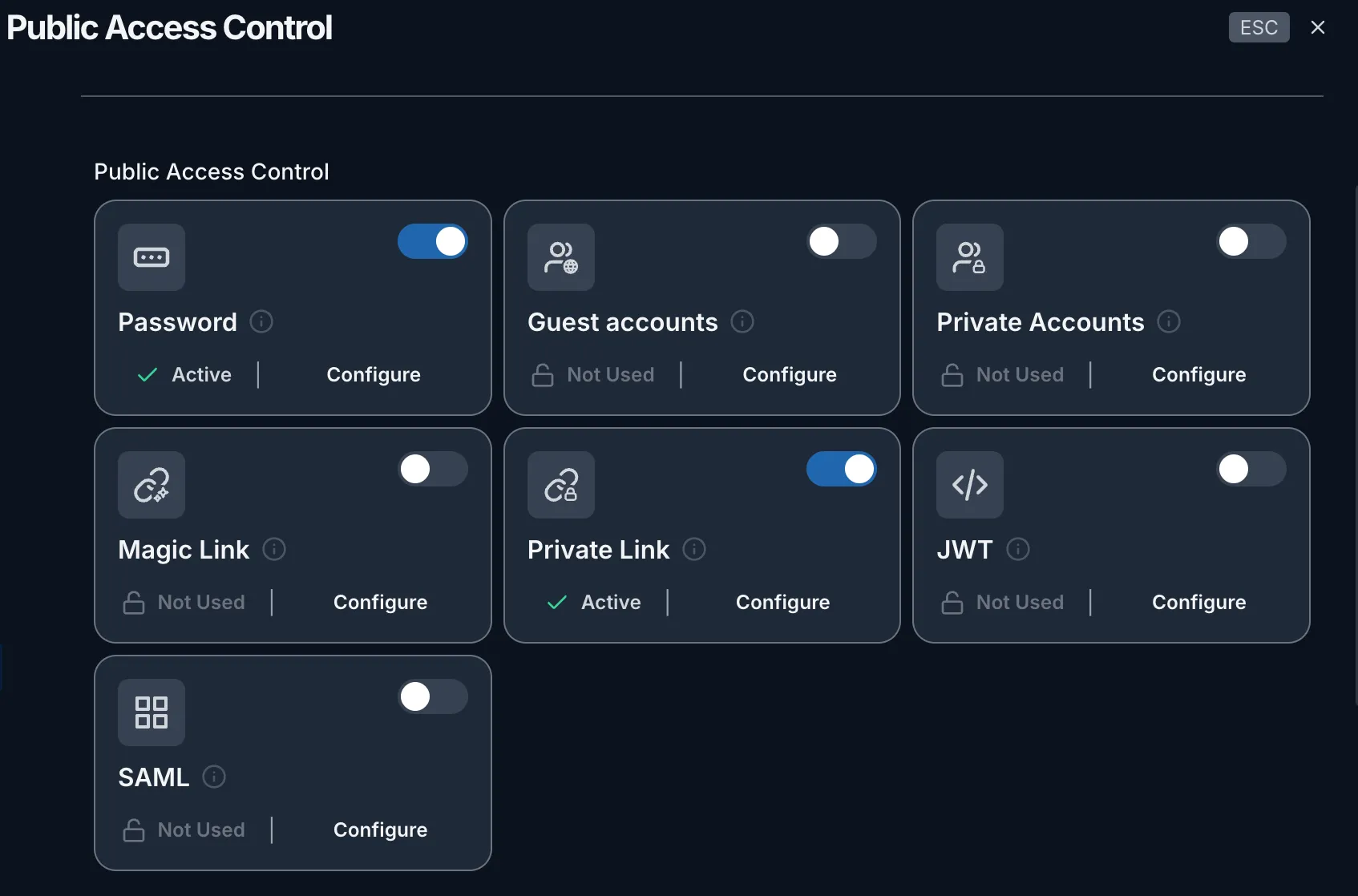
Solo los usuarios que cumplan con uno de los métodos de autenticación habilitados tendrán acceso. Puedes deshabilitar cualquier método en cualquier momento mediante el interruptor en la configuración de Control de Acceso Público.