Anzeigeregeln
Diese Funktion arbeitet in Kombination mit einer JWT Öffentliche Zugriffskontrolle oder
- mit Guest Accounts
- mit Magic Links
- mit SAML-Integration
Eine JWT-Authentifizierung muss konfiguriert werden, damit die in den Display Rules definierten Bedingungen validiert oder invalidiert werden.
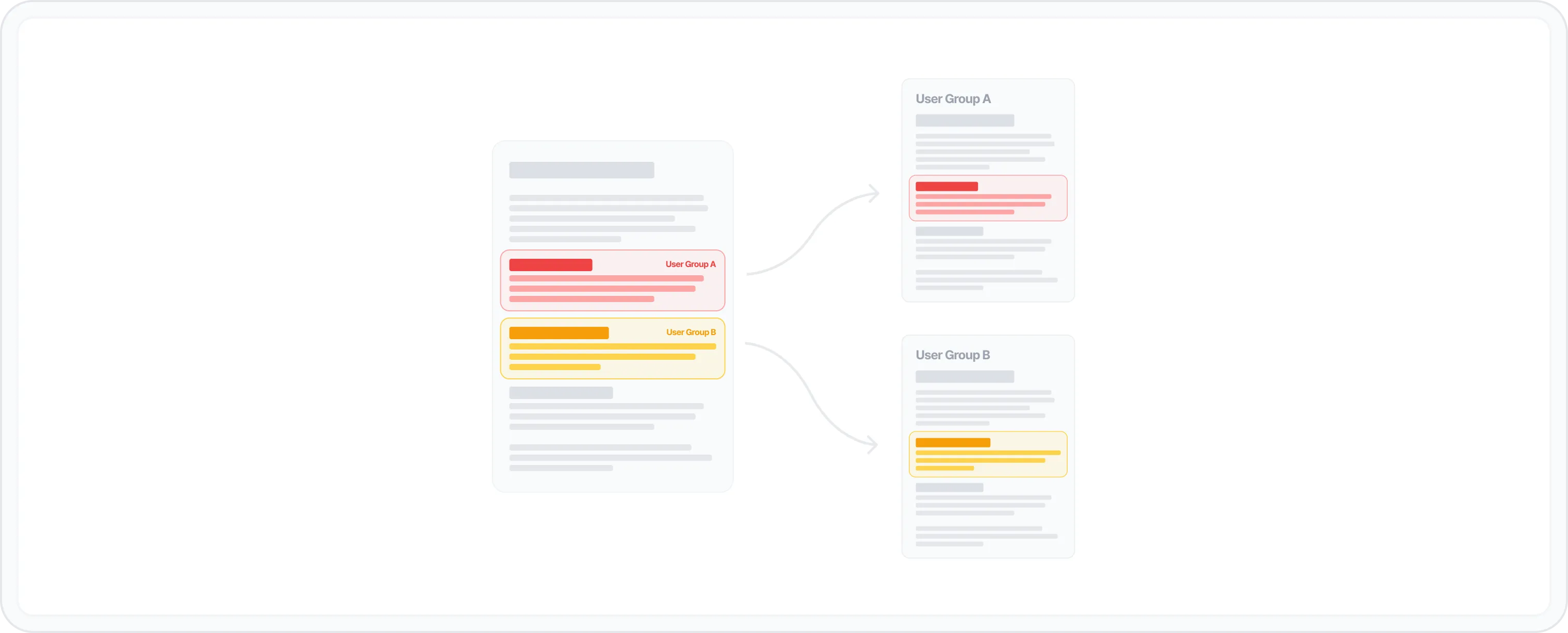
Die Funktion Display Rules ermöglicht es Ihnen, bestimmte Inhaltsblöcke basierend auf vordefinierten Bedingungen anzuzeigen. Diese Funktion bietet Flexibilität bei der Bereitstellung von Inhalten und stellt sicher, dass Benutzer Inhalte sehen, die auf ihre Bedürfnisse und Verhaltensweisen zugeschnitten sind.
Erstellen von Display-Rule-Bedingungen
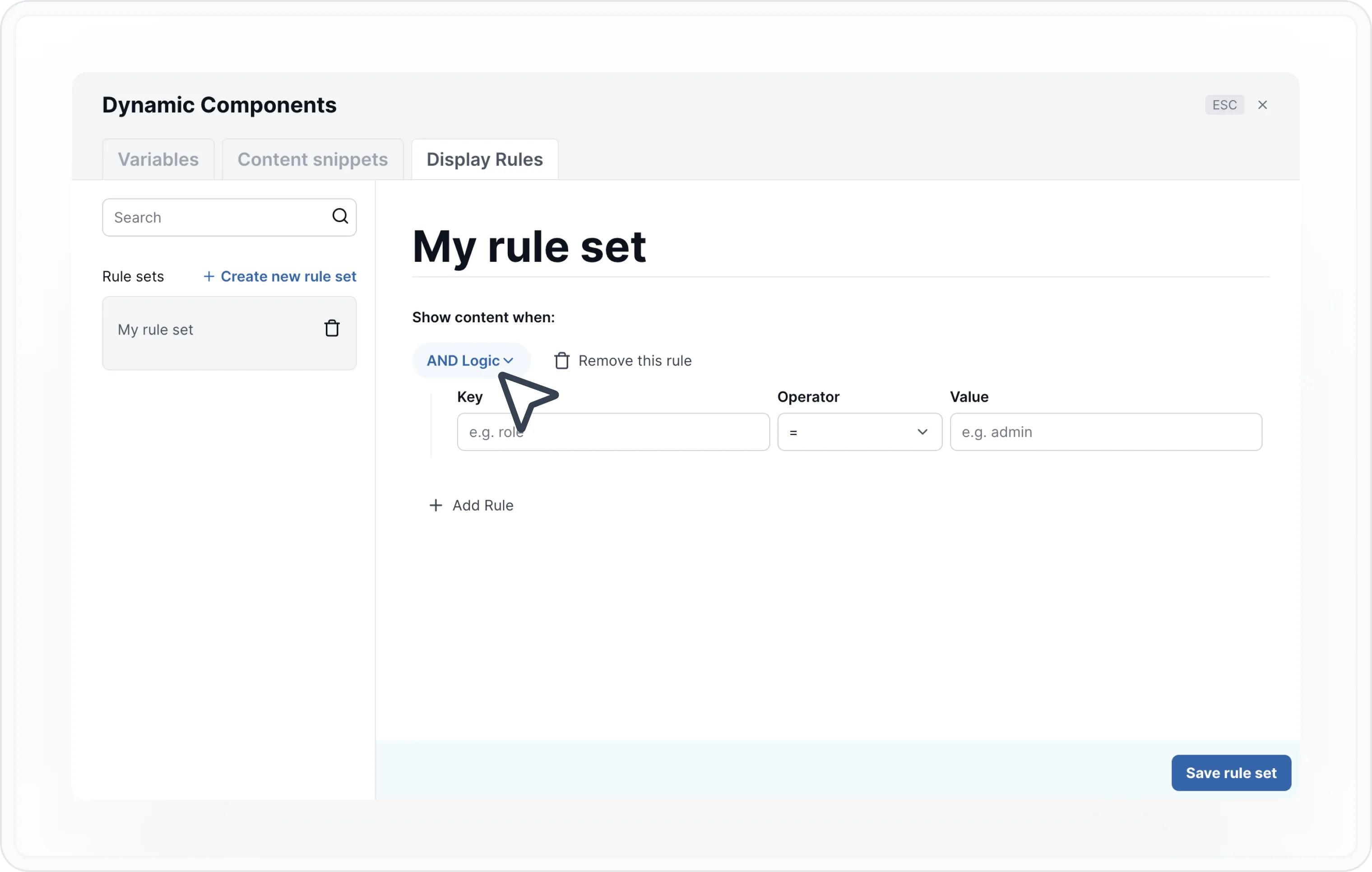
Gehen Sie zur Registerkarte Dynamische Komponenten in der unteren linken Ecke der Plattform.
Wählen Sie Anzeigeregeln
Erstellen Sie ein neues Regelset:
- Klicken Sie auf + Erstellen Neues Regelwerk um Bedingungen für die Anzeige von Inhalten zu definieren.
- Geben Sie Ihre Bedingungen mithilfe der UND/ODER-Logik an, um festzulegen, wann Inhalte angezeigt werden sollen. Diese Bedingungen können auf verschiedenen Parametern basieren, wie z. B. Benutzerverhalten, Profilattributen oder anderen für Ihre Plattform relevanten Kriterien.
Anwenden von Display Rules auf einen Block
Bearbeiten Sie Ihren Inhaltsblock Suchen Sie im Editor den Block, den Sie in einen Display-Content-Block umwandeln möchten.
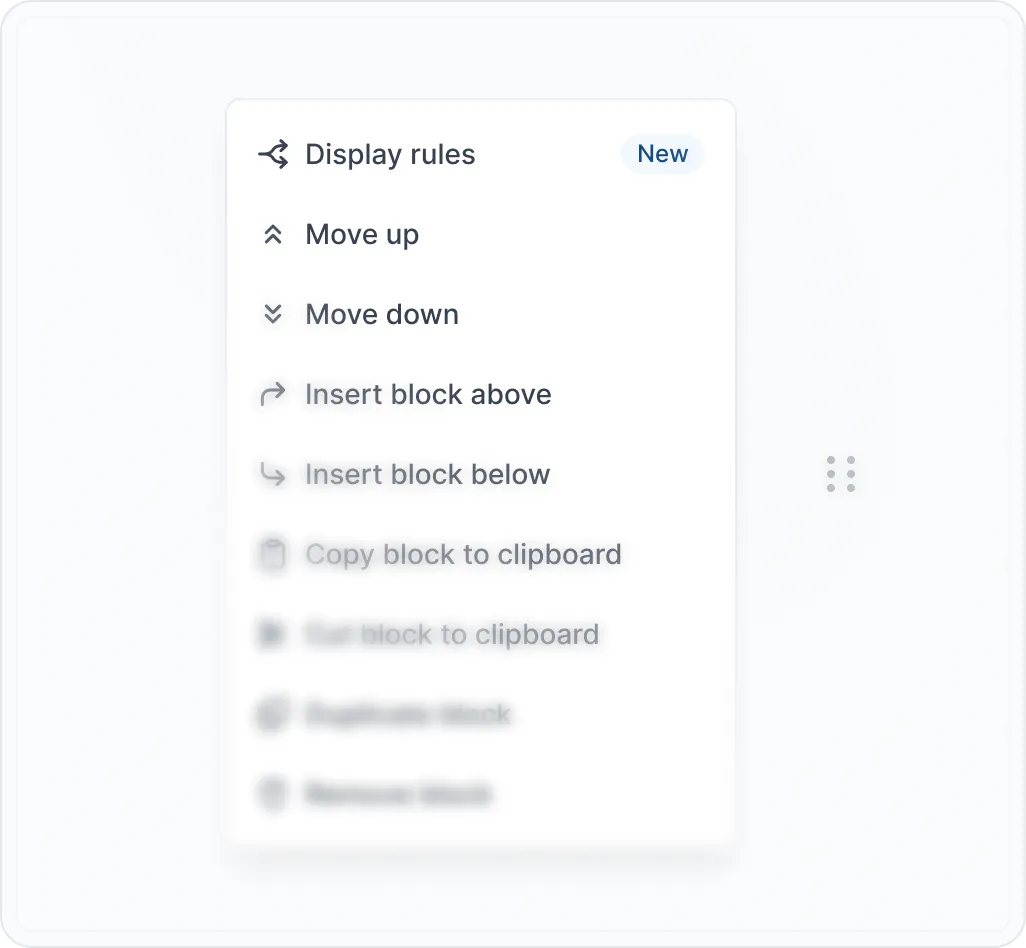
Greifen Sie auf das Blockmenü zu Bewegen Sie den Mauszeiger über den Block, um das Blockmenü anzuzeigen, das durch sechs Punkte dargestellt wird (⋮⋮ Symbol des Blockmenüs).
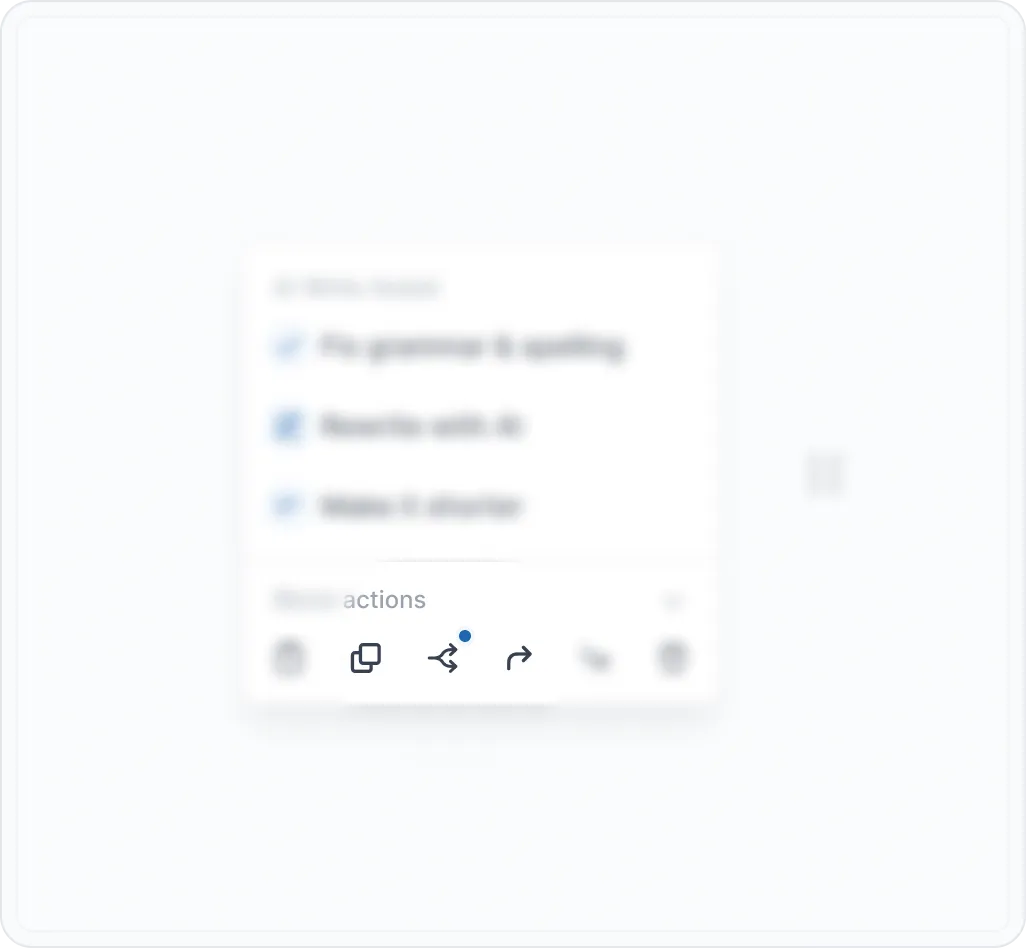
Drücken Sie die Schaltfläche Anzeigeregeln
Anwenden von Display Rules auf Dokumente/Ordner
Klicken Sie auf die drei vertikalen Punkte neben dem Dokument-/Ordnernamen
Wählen Sie die Display Rule aus, die Sie anwenden möchten
Wählen Sie das zuvor erstellte Regelset aus den Dynamische Komponenten.
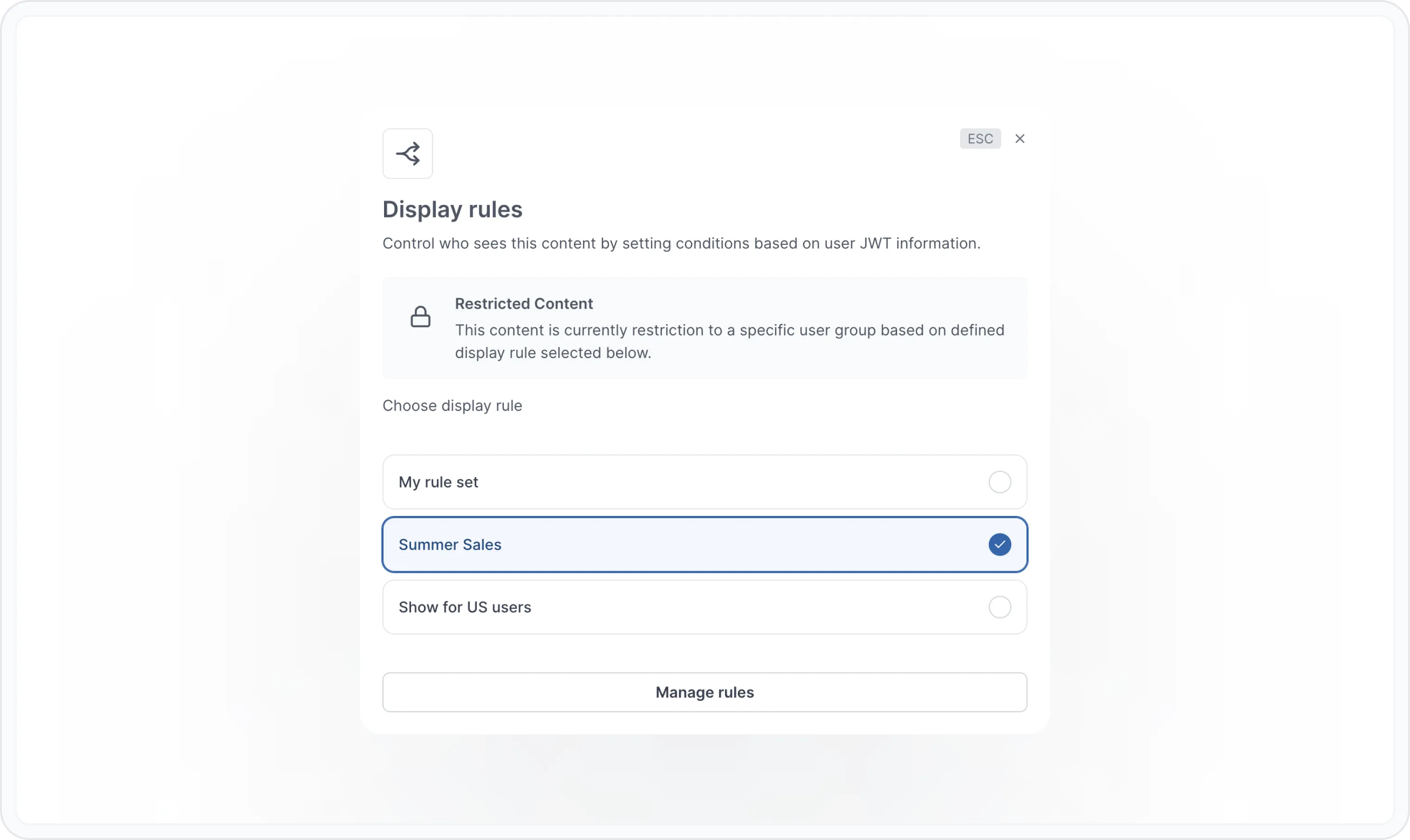
Sobald diese Schritte abgeschlossen sind, wird der ausgewählte Inhaltsblock in einen bedingten Inhaltsblock umgewandelt und nur angezeigt, wenn die angegebenen Bedingungen erfüllt sind.
Beispielanwendungsfall:
Stellen Sie sich vor, Sie möchten eine Sonderaktion nur Benutzern anzeigen, die bereits in Ihrem Shop eingekauft haben und Ihre Seite während einer Feiertagssaison besuchen.
Sie würden:
Navigieren Sie zur Registerkarte „Dynamic Components“ und erstellen Sie ein neues Regelset mit Bedingungen basierend auf der Kaufhistorie und dem aktuellen Datum.
Wenden Sie dieses Regelset im Editor auf den Block mit Werbeinhalten an.
Benutzer, die diese Bedingungen erfüllen, sehen während ihres Besuchs nun den Block mit dem Sonderangebot.
JWT-Token-Integration
- Beibehaltung codierter Bedingungen in der für die Verbindung verwendeten URL.
- Sicherstellen, dass dynamische Inhalte basierend auf den im Token enthaltenen Informationen sicher angepasst werden können.
Wenn ein Benutzer auf die Plattform zugreift, wird sein JWT-Token decodiert, um die Bedingungen abzurufen. Diese Bedingungen werden dann mit den vordefinierten Regelsets abgeglichen, wodurch bestimmt wird, welche Inhaltsblöcke angezeigt werden sollen
Anzeigeregeln mit öffentlichen Authentifizierungsoptionen
Sie können jetzt Anzeigeregeln auf öffentliche Benutzer anwenden, die sich anmelden mit:
- Gastkonten
- Magic Link
- SAML
So funktioniert es
- Regel auf ein Dokument oder einen Ordner anwenden
- Fertig!
Wenn sich ein Benutzer anmeldet (Magic Link, Gastkonten oder SAML) prüft die Regel die Informationen der E-Mail-Adresse Wenn sie übereinstimmt → kann der Benutzer das Dokument/den Ordner sehen Wenn nicht → ist es ausgeblendet
Beispiel
Regel: E-Mail enthält archbee Benutzer meldet sich an mit [email protected] ✅ Sarah kann das Dokument anzeigen Benutzer meldet sich an mit [email protected] ❌ Mike wird es nicht sehen