Anleitung für die Archbee-Chrome-Erweiterung
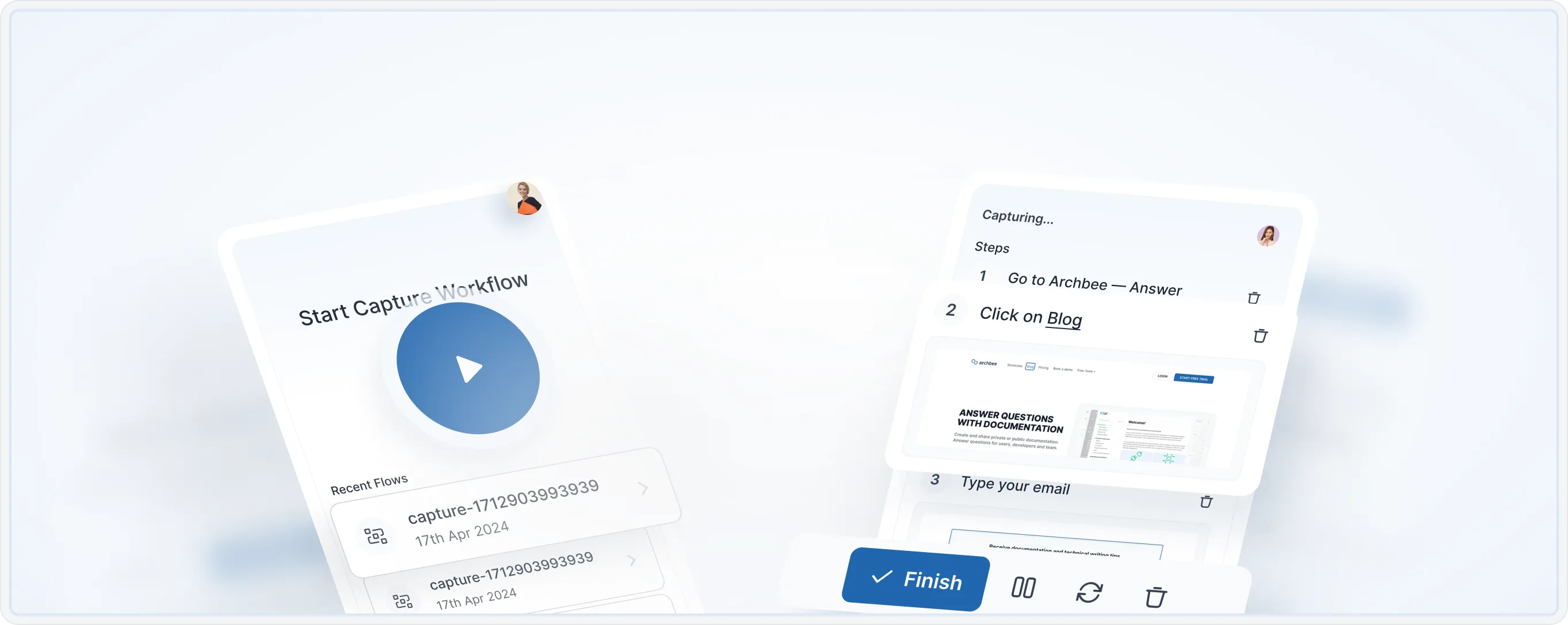
Die Erweiterung funktioniert nur mit Chrome Version 109 (10. Jan. 2023) oder neuer. Stellen Sie sicher, dass Sie Chrome aktualisieren.
Installation
Installieren Sie die Erweiterung aus dem Chrome Web Store ↗️
Registrieren Sie sich / melden Sie sich mit Ihrem Archbee-Konto an ⬇️
Das System erkennt, ob Sie angemeldet sind, und fordert Sie auf, dieses Konto zu verwenden, um fortzufahren.
Falls Sie noch keines haben, erstellen Sie ein Konto , um fortzufahren.
So erstellen Sie Ihre Schritt-für-Schritt-Anleitung
Finden Sie die gewünschte Webseite ⬇️
Navigieren Sie zu der Webseite, auf der Sie die Aufzeichnung starten möchten.
Öffnen Sie die Erweiterung und starten Sie die Aufzeichnung Ihres Workflows - navigieren Sie durch die Website und führen Sie die notwendigen Aktionen aus, um Ihre Anleitung abzuschließen
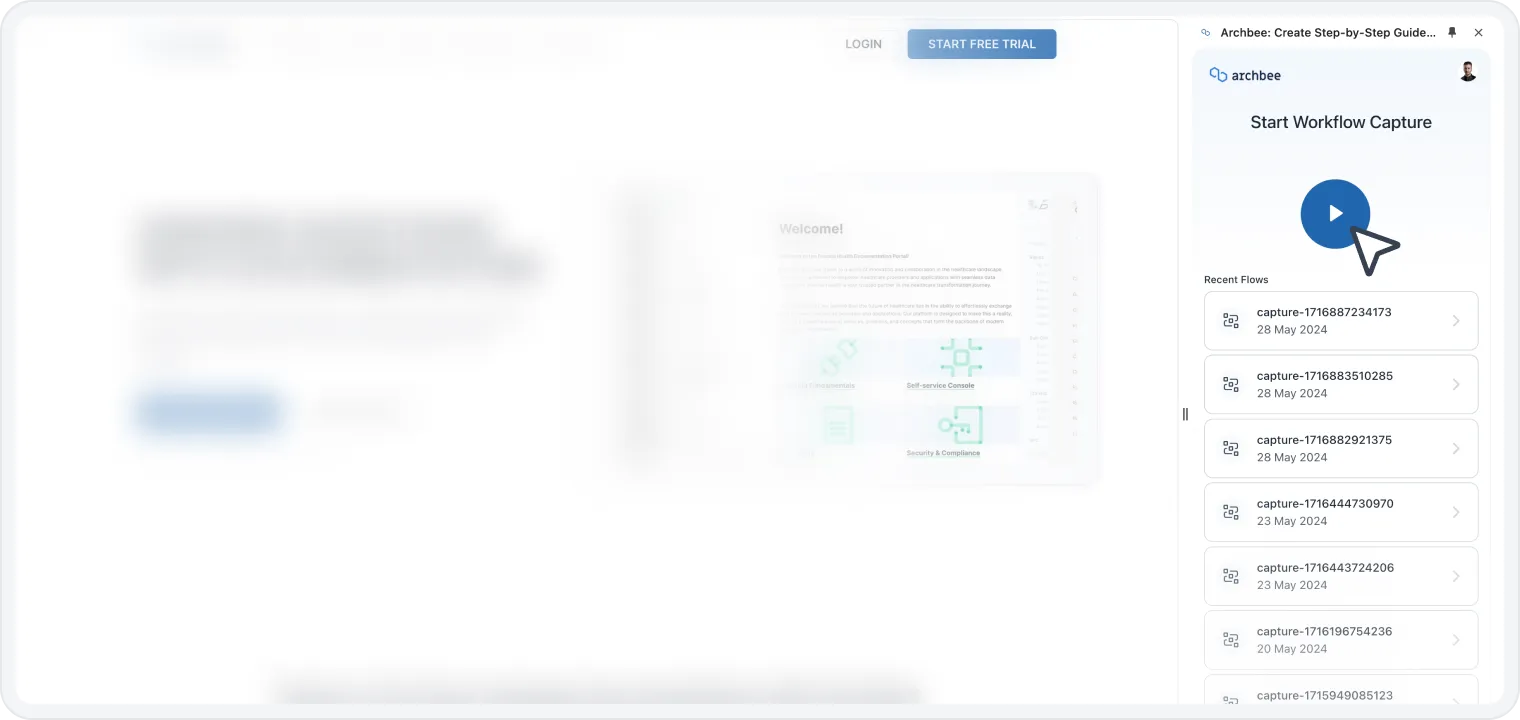
Zeichnen Sie Ihre Anleitung auf und überprüfen Sie sie ⬇️
Bei jedem Klick wird der Inhalt der Seite in Ihrer Aufzeichnungswarteschlange gespeichert.
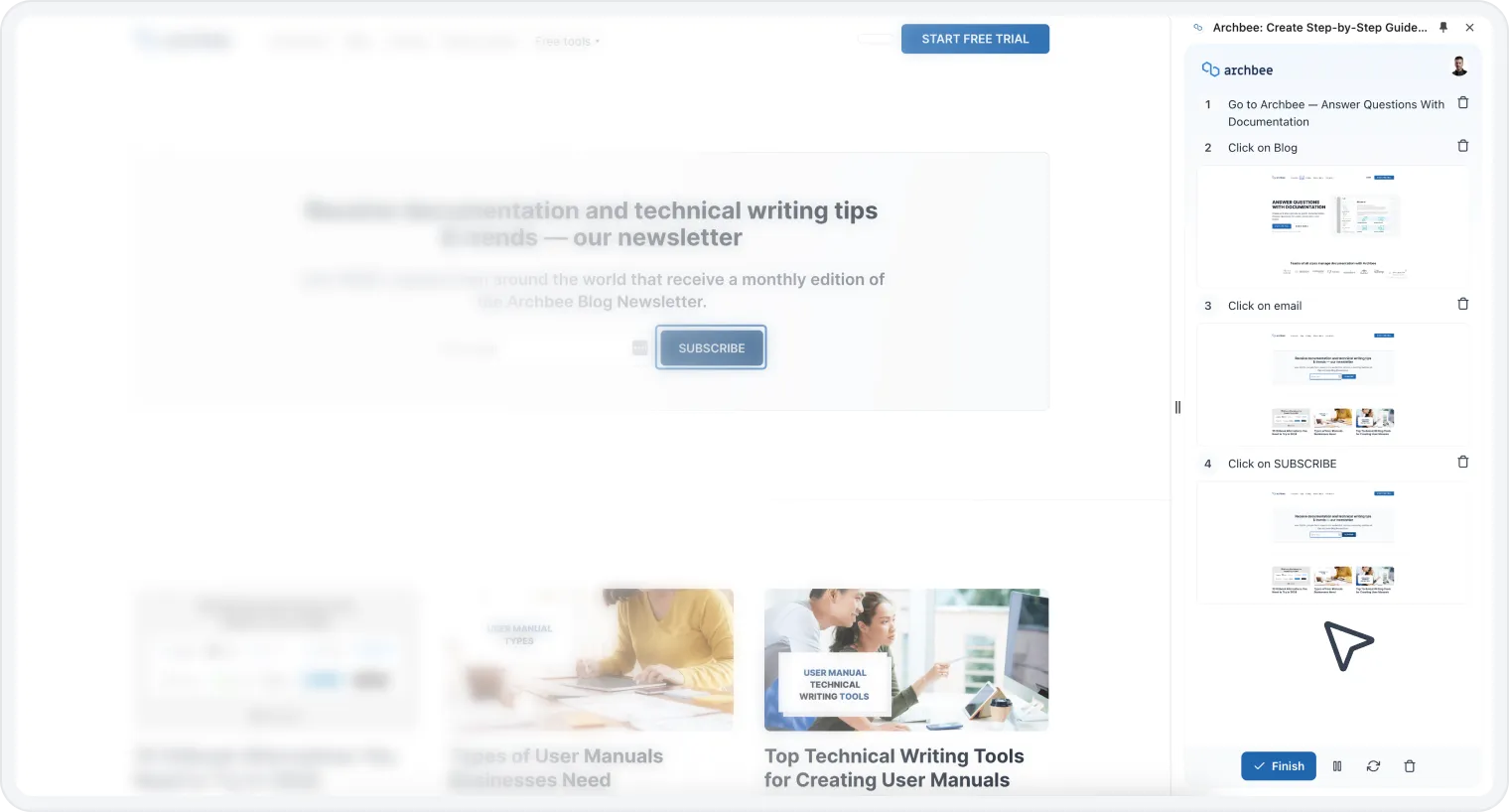
Sobald Sie mit der Aufzeichnung Ihrer Anleitung fertig sind, klicken Sie auf die Schaltfläche ✔️ Fertigstellen , um Ihre Schritt-für-Schritt-Dokumentation zu speichern.
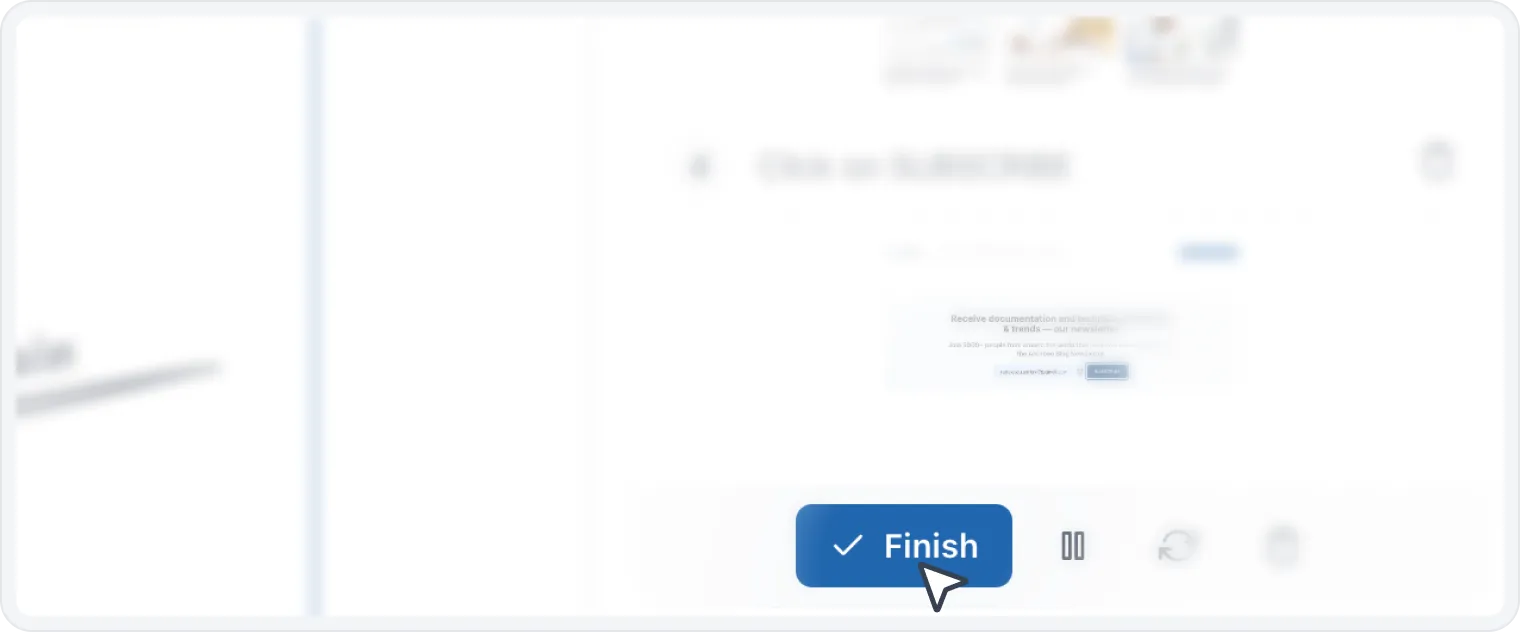
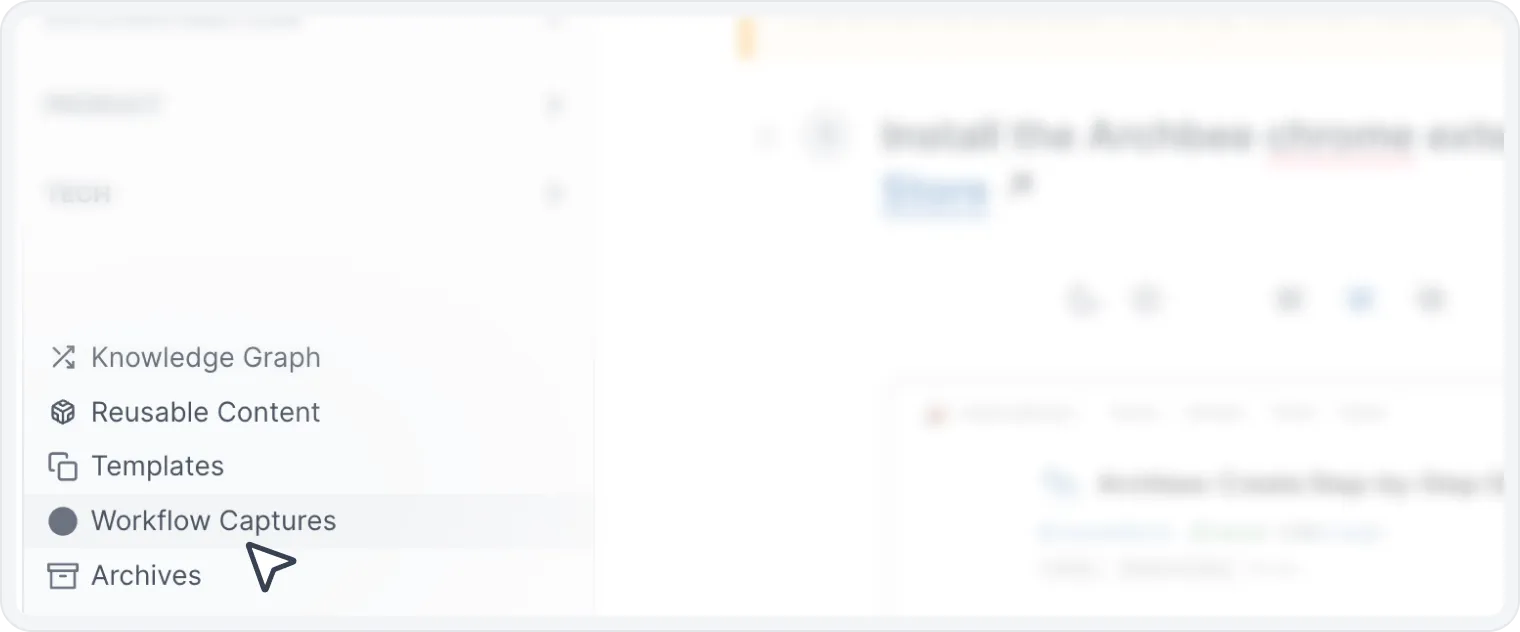
Sie werden zur Seite Workflow-Aufnahmen weitergeleitet, auf der Sie Ihre Inhalte überprüfen können. Sie finden diese Seite im linken Menü (unten links) Ihres Archbee-Kontos.
Pausieren und neu starten ⏸️ 🔄
Wenn Sie Ihre Anleitung zu irgendeinem Zeitpunkt pausieren oder neu starten möchten, klicken Sie unten neben der Schaltfläche ✔️ Fertigstellen auf die gewünschte Option.

Wechseln Sie in den Dunkelmodus!
Verwenden Sie den Umschalter für den Dunkel-/Hellmodus für die beste Erfahrung:

Viel Spaß mit dem Archbee-Aufzeichnungstool! 🚀
Haben Sie Feedback? ⬇️
In Markdown konvertieren ✅
Mit dem neuesten Update unserer Erweiterung ermöglichen wir das Konvertieren jeder Webseite (oder einer Auswahl von einer Webseite) in Markdown.
So konvertieren Sie
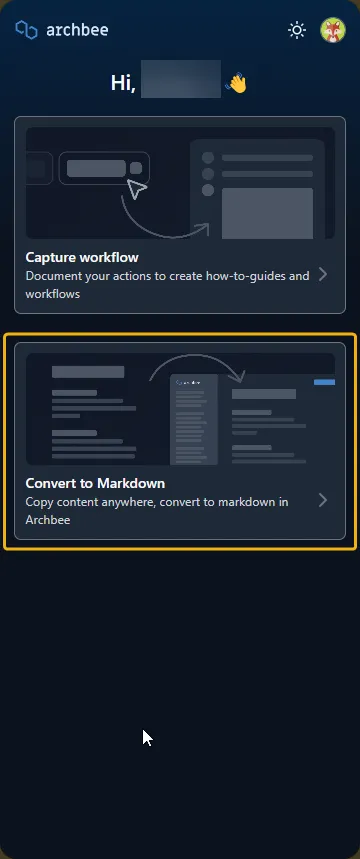
Wenn Sie die Erweiterung hinzufügen und sich bei Ihrem Konto anmelden, haben Sie 2 Optionen:
- Workflow erfassen
- In Markdown konvertieren
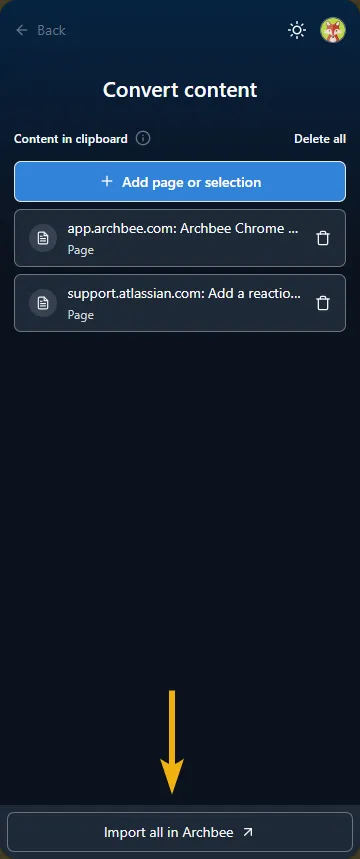
Wenn Sie in Markdown konvertieren möchten, können Sie +Seite oder Auswahl hinzufügen auswählen. Wenn Sie bereit sind, klicken Sie unten auf die Schaltfläche Alle in Archbee importieren.
Überprüfen Sie jetzt Ihren Ordner Workflow-Aufnahmen und fahren Sie mit der Arbeit an Ihren Inhalten fort.
TIPP 😉
Teilen Sie große Seiten in kleinere Abschnitte auf, um einen reibungsloseren Importvorgang zu ermöglichen.