Ajouter des commentaires en ligne
Les commentaires sont un excellent moyen d’engager vos collègues dans une discussion sur un certain sujet pour lequel vous pourriez avoir besoin de précisions. Ils vous permettent de fournir des commentaires sur le contenu, de partager des informations utiles, de poser des questions et de favoriser la collaboration et le travail d’équipe.
De plus, vous pouvez utiliser les commentaires pour créer des notes pour vous-même lorsque vous parcourez votre documentation.
Comment cela fonctionne?
Dans l’éditeur, sélectionnez n’importe quel texte (un mot, une phrase entière ou un paragraphe entier). La barre de menu s’affichera – cliquez sur le bouton Commentaire complètement à droite.
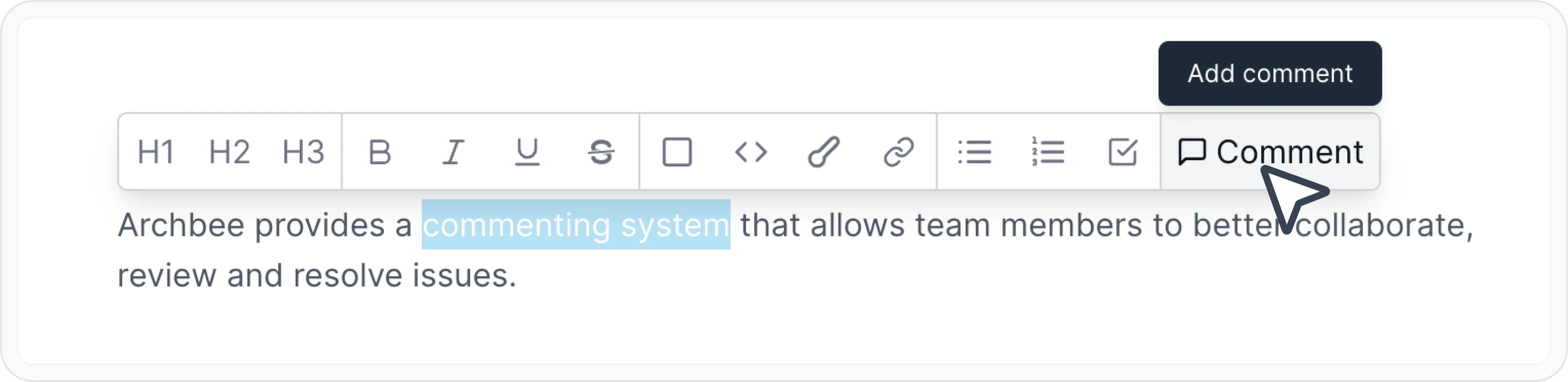
Sur le côté droit de la page, une conversation s’ouvrira où vous pourrez laisser un commentaire ou engager vos collègues dans une discussion
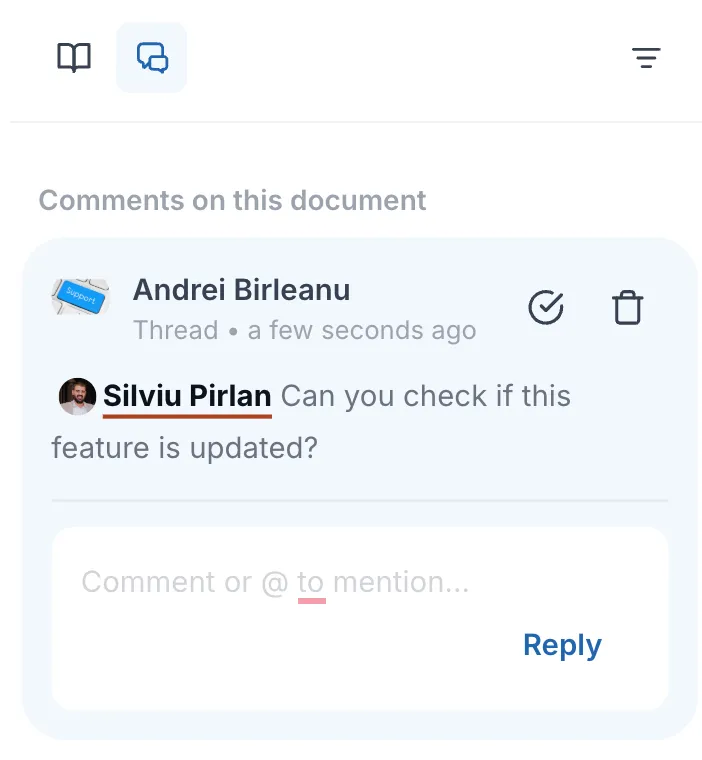
Les commentaires non résolus sont marqués en jaune pâle. Cliquez sur le texte en surbrillance pour ouvrir la boîte de commentaires dans la barre latérale droite. La boîte de commentaires offre les options suivantes :
- Poursuivre le fil — saisissez votre réponse et cliquez sur le bouton « Reply »
- Résoudre les commentaires (cliquez sur le bouton ✔️ dans le coin supérieur droit de la boîte de commentaires)
- Supprimer des commentaires/un fil (cliquez sur le bouton 🗑️ dans le coin supérieur droit de la boîte de commentaires)
❗Si vous supprimez le fil de commentaires, vous supprimerez également toute la conversation
Rouvrez un commentaire ou un fil fermé en cliquant sur l’icône Annuler dans le coin supérieur droit de la boîte de commentaires
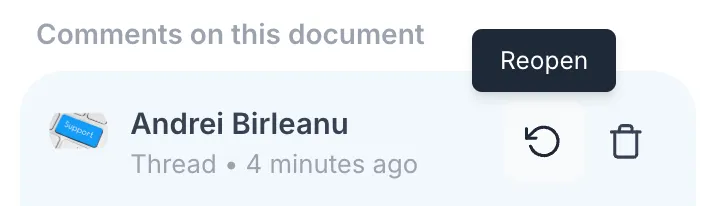
Un fil de commentaires fermé ou résolu est mis en surbrillance en gris. Lorsqu’un fil de commentaires est résolu, son historique est conservé jusqu’à sa suppression. Le texte restera en surbrillance grise jusqu’à ce que le fil soit supprimé.
💡Vous pouvez identifier un membre précis de l’équipe ou mentionner @document_name également dans le fil de commentaires.
Consultez @ Mentions et liens dynamiques pour plus d’informations !