@ Mentions et liens dynamiques
À mesure que votre portail de documentation croît et que vous ajoutez davantage de documents à vos espace(s), lorsque vous tapez @ dans l’éditeur, il affichera les documents ou les personnes invitées dans l’organisation.

Mentionnez des coéquipiers (@ + nom) et ils recevront une notification sous l’icône de cloche 🔔 dans le coin supérieur gauche.
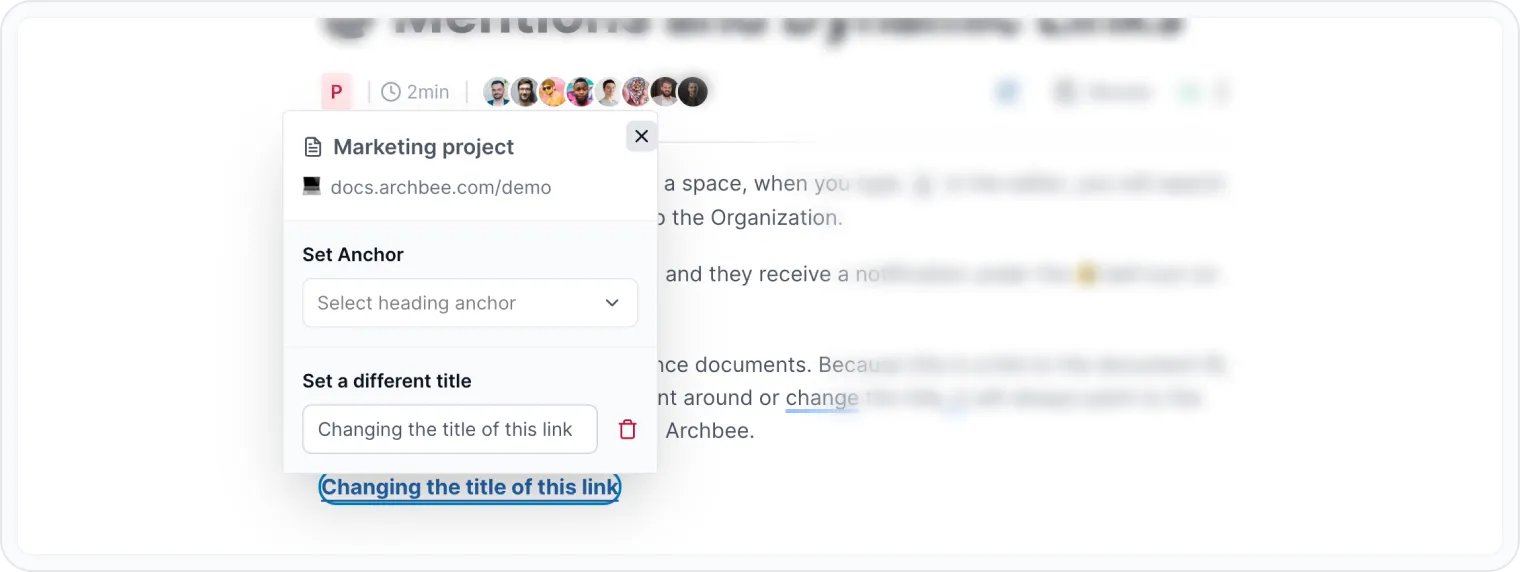
Utilisez des liens dynamiques pour référencer des documents. Comme il s’agit d’un lien vers l’ID du document, lorsque vous déplacez le document ou changez le titre, il pointera toujours vers le bon document que vous avez créé.
Utilisez des ancres pour créer un lien vers une section dans un document
Chaque fois que vous ajoutez un en-tête à un document, un élément est ajouté à la table des matières sur le côté droit.
Tirez parti de ces en-têtes et définissez des ancres afin que vos lecteurs puissent naviguer facilement dans la documentation.
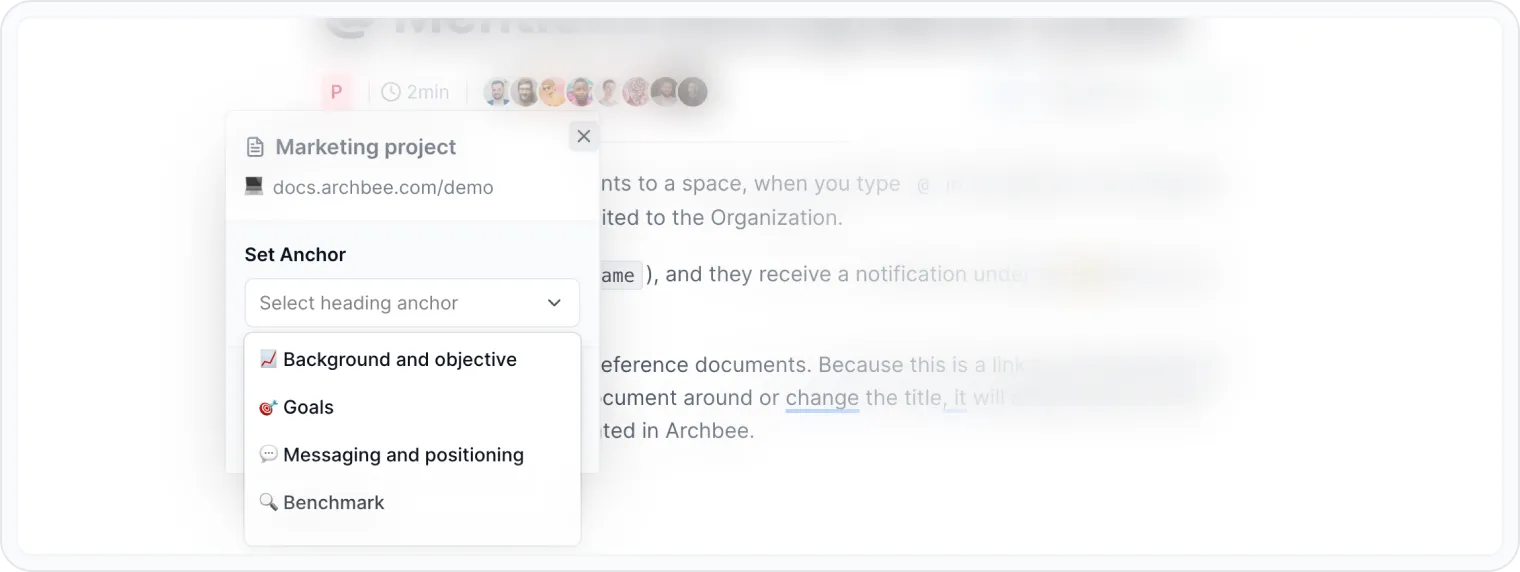
Lorsque vous créez un lien vers un document en utilisant @ + nom du document, vous pouvez également définir une ancre afin que le lecteur ouvre l’URL à une section précise. De plus, vous pouvez sélectionner si le document s’ouvre dans le même onglet ou dans un nouvel onglet.
Après avoir ajouté le lien dynamique, cliquez sur le lien et une nouvelle fenêtre modale apparaîtra, où vous pourrez sélectionner l’ancre en fonction des en-têtes de ce document.
Si vous cliquez sur le lien dynamique, vous pouvez changer le titre (par défaut, le titre est le nom du document référencé).