คู่มือส่วนขยาย Chrome ของ Archbee
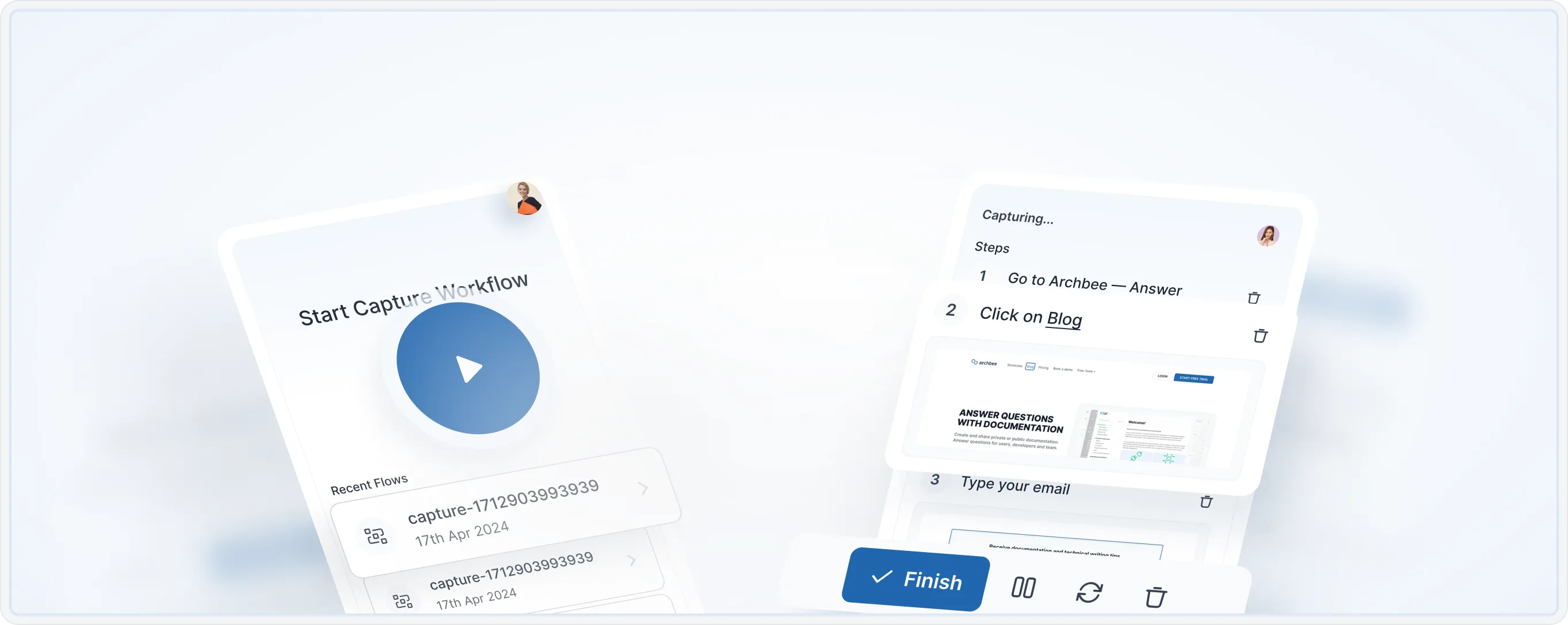
ส่วนขยายทำงานได้เฉพาะกับ Chrome เวอร์ชัน 109 (10 ม.ค. 2023) หรือ ใหม่กว่า. โปรด อัปเดต Chrome.
วิธีติดตั้ง
ติดตั้งส่วนขยายจาก Chrome Web Store ↗️
ลงทะเบียน/เข้าสู่ระบบด้วยบัญชี Archbee ของคุณ ⬇️
ระบบจะตรวจสอบว่าคุณได้เข้าสู่ระบบแล้วหรือไม่ และจะแจ้งให้คุณใช้บัญชีนั้นเพื่อดำเนินการต่อ
หากคุณยังไม่มีบัญชี สร้างบัญชี เพื่อดำเนินการต่อ
วิธีสร้างคู่มือทีละขั้นตอนของคุณ
ค้นหาเว็บเพจที่คุณต้องการ ⬇️
ไปยังเว็บเพจที่คุณต้องการเริ่มการบันทึก
เปิดส่วนขยายและเริ่มบันทึกการทำงานของคุณ - นำทางผ่านเว็บไซต์และเริ่มทำขั้นตอนที่จำเป็นเพื่อสร้างคู่มือของคุณ
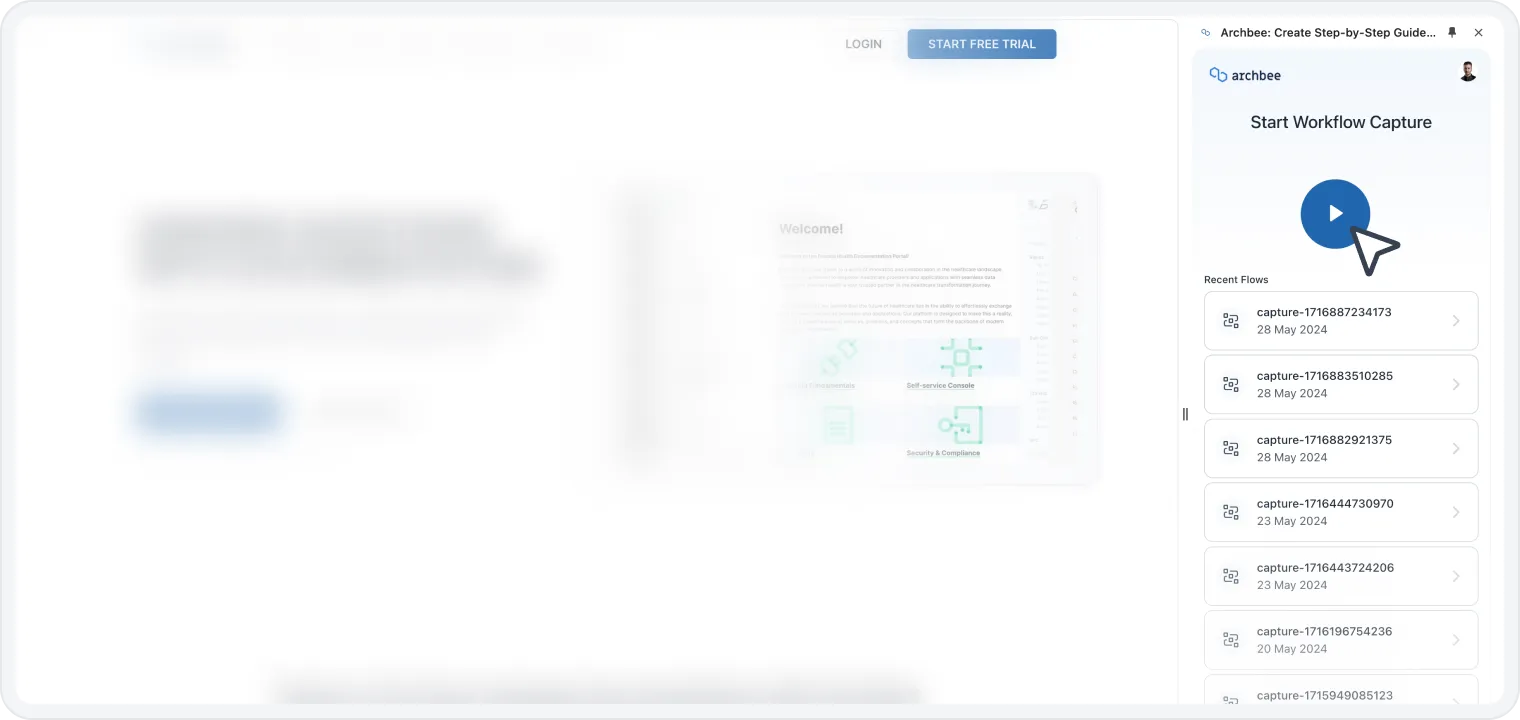
จับคู่มือของคุณและตรวจสอบมัน ⬇️
สำหรับแต่ละคลิก เนื้อหาบนหน้าจะถูกบันทึกไว้ในคิวการจับภาพของคุณ
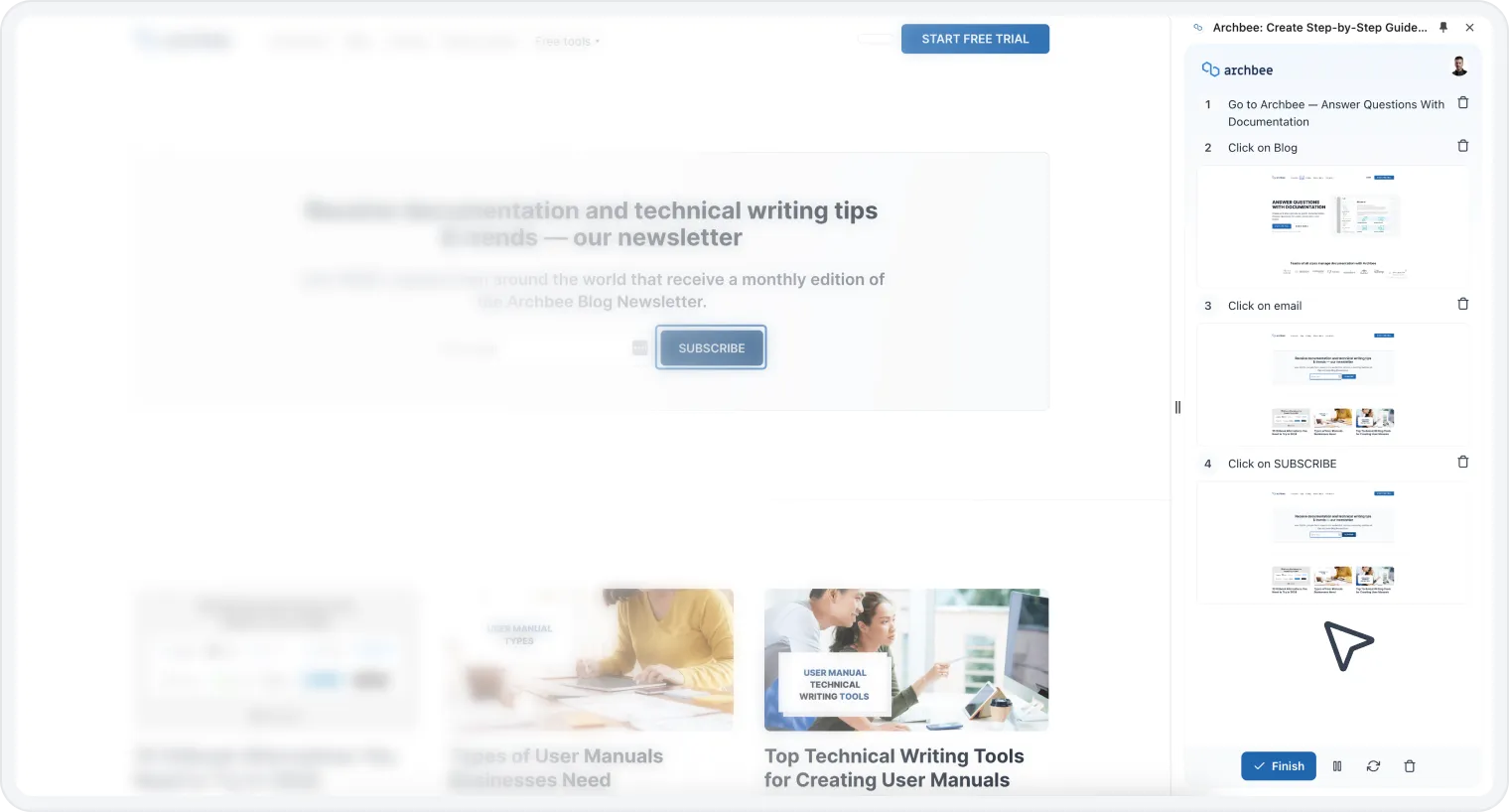
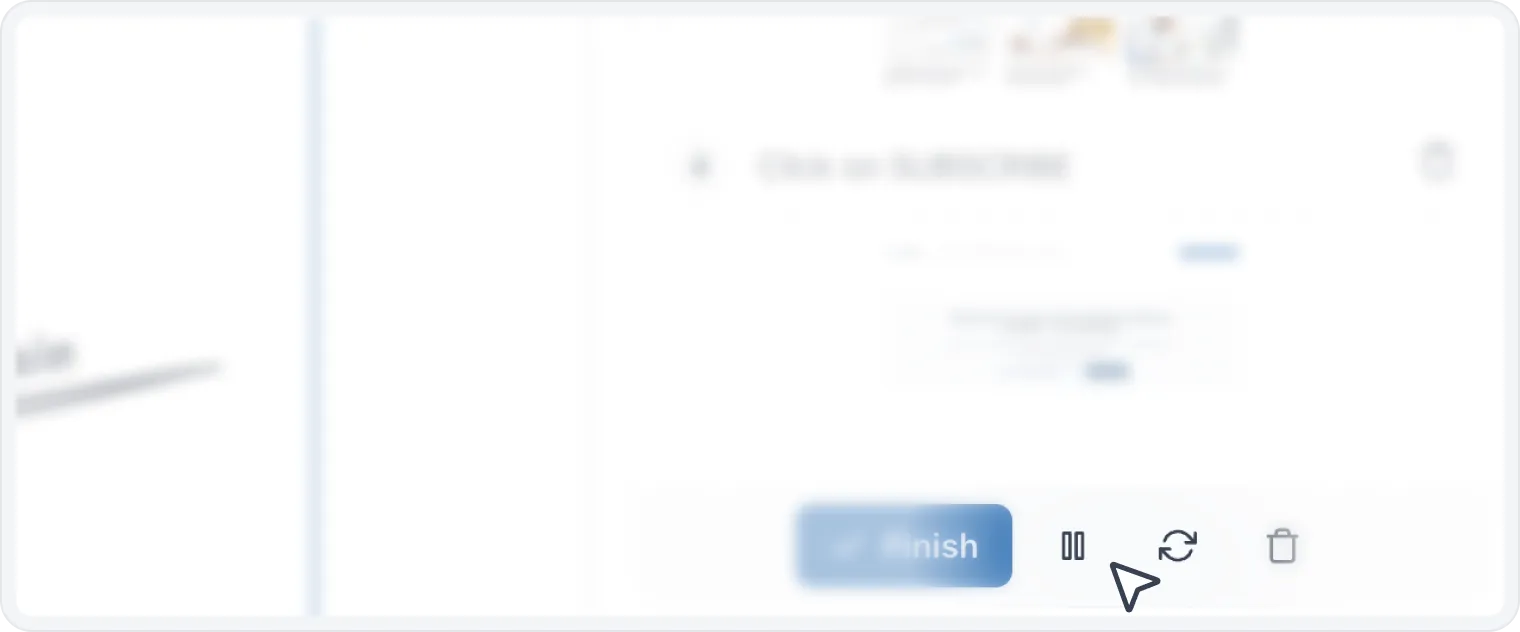
เมื่อคุณจับคู่มือเสร็จแล้ว ให้คลิกปุ่ม ✔️ เสร็จสิ้น เพื่อบันทึกเอกสารทีละขั้นตอนของคุณ
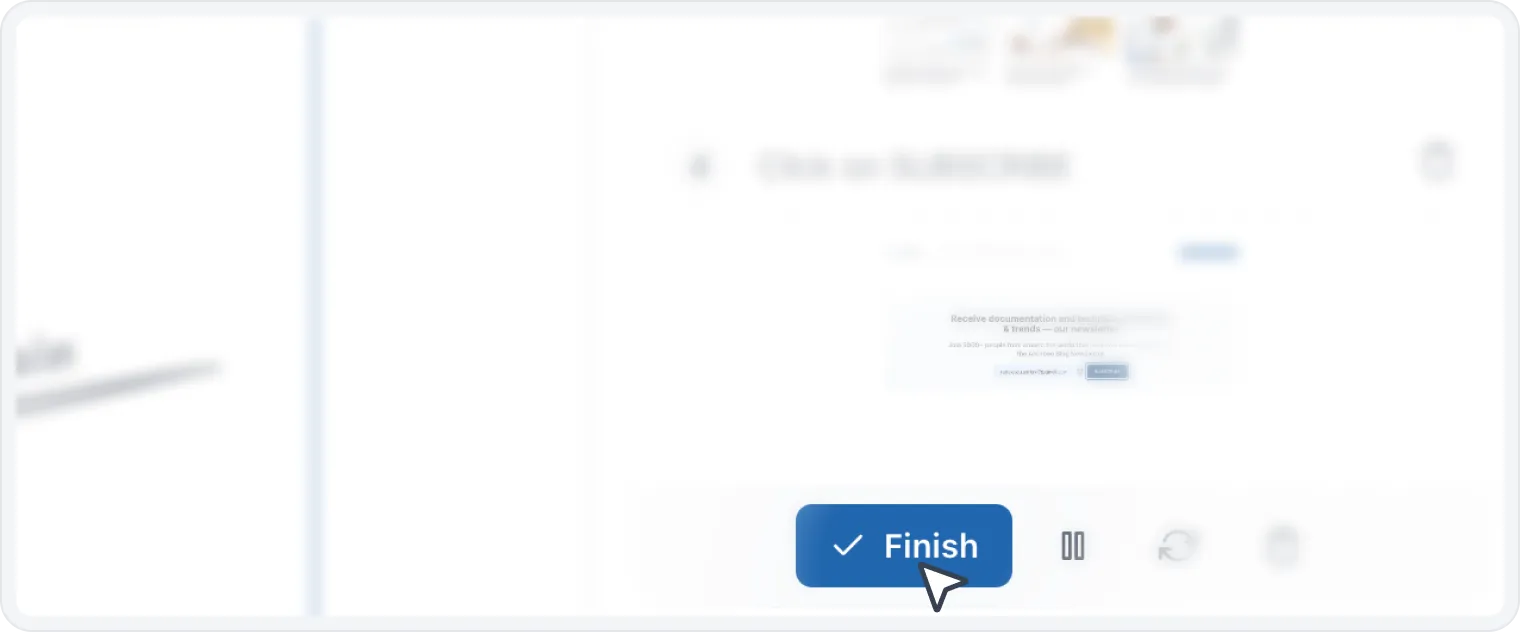
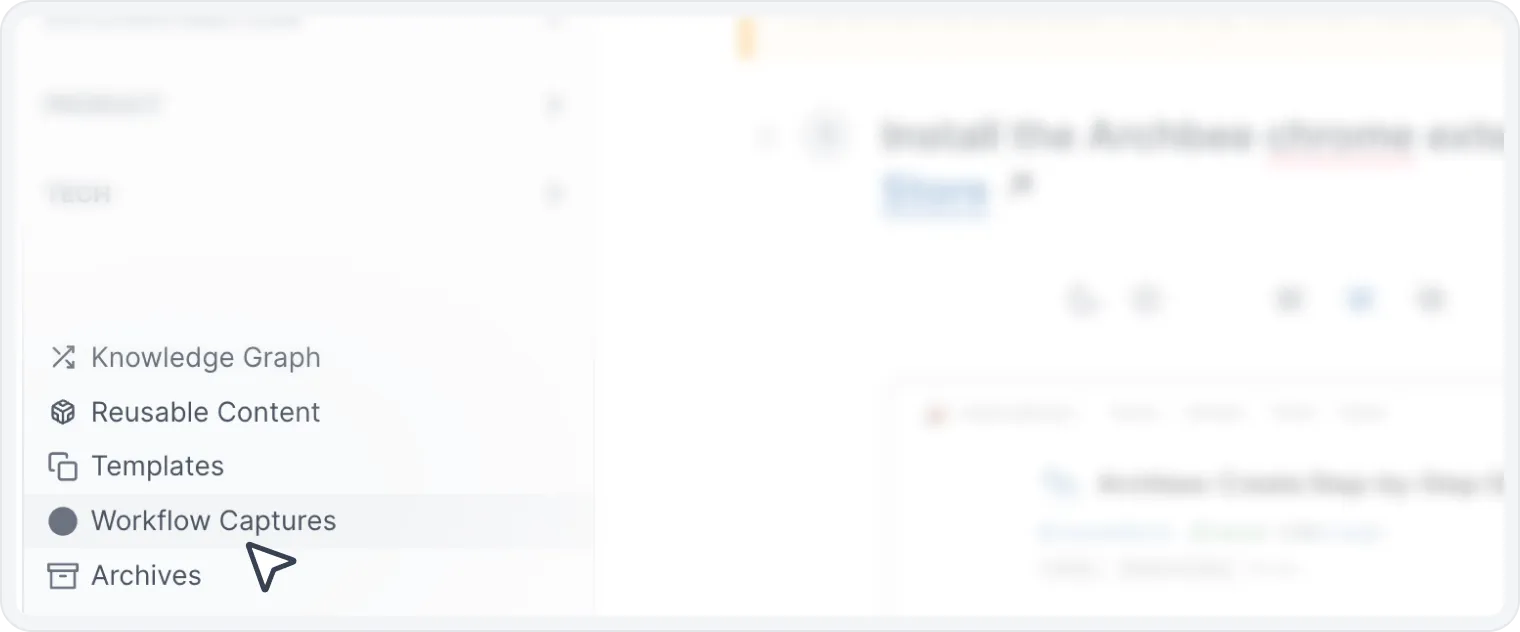
คุณจะถูกนำไปยังหน้า การจับภาพเวิร์กโฟลว์ ที่ซึ่งคุณสามารถตรวจสอบเนื้อหาของคุณได้ คุณสามารถหาเมนูนี้ได้จากเมนูด้านซ้ายล่างของบัญชี Archbee ของคุณ
หยุดชั่วคราวและเริ่มใหม่ ⏸️ 🔄
หากคุณต้องการหยุดชั่วคราวหรือเริ่มคำแนะนำใหม่เมื่อใดก็ตาม ให้คลิกตัวเลือกที่ต้องการด้านล่างถัดจากสัญลักษณ์ ✔️ เสร็จสิ้น ปุ่ม.
สลับเป็นโหมดมืดกันเถอะ!
ใช้สวิตช์โหมดมืด/สว่างเพื่อประสบการณ์ที่ดีที่สุด:

เพลิดเพลินกับเครื่องมือจับภาพของ Archbee! 🚀
มีข้อเสนอแนะหรือไม่? ⬇️
แปลงเป็น Markdown ✅
ด้วยการอัปเดตล่าสุดของส่วนขยายของเรา เราอนุญาตให้แปลงหน้าเว็บใดๆ (หรือส่วนที่เลือกจากหน้าเว็บ) เป็น Markdown ได้
วิธีการแปลง
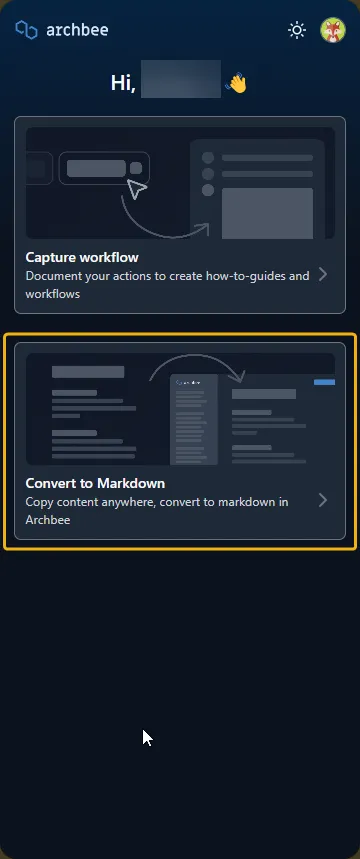
เมื่อคุณเพิ่มส่วนขยายและเข้าสู่ระบบบัญชีของคุณ คุณจะมี 2 ตัวเลือก:
- จับลำดับงาน
- แปลงเป็น Markdown
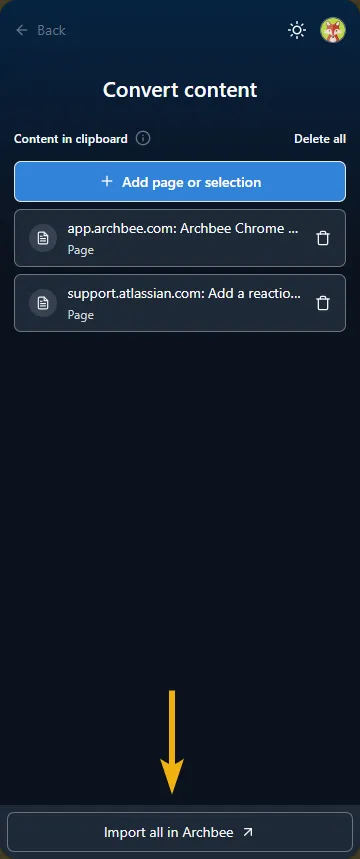
หากคุณต้องการแปลงเป็น Markdown คุณสามารถเลือก +เพิ่มหน้า หรือส่วนที่เลือก. เมื่อคุณพร้อม ให้คลิกปุ่ม นำเข้าทั้งหมดใน Archbee ที่ด้านล่าง
ตอนนี้ ตรวจสอบโฟลเดอร์ การจับลำดับงาน ของคุณและดำเนินการต่อกับเนื้อหาของคุณ
เคล็ดลับ 😉
สำหรับหน้าขนาดใหญ่ ให้แบ่งเป็นส่วนเล็ก ๆ เพื่อให้กระบวนการนำเข้าเป็นไปอย่างราบรื่นขึ้น