Table
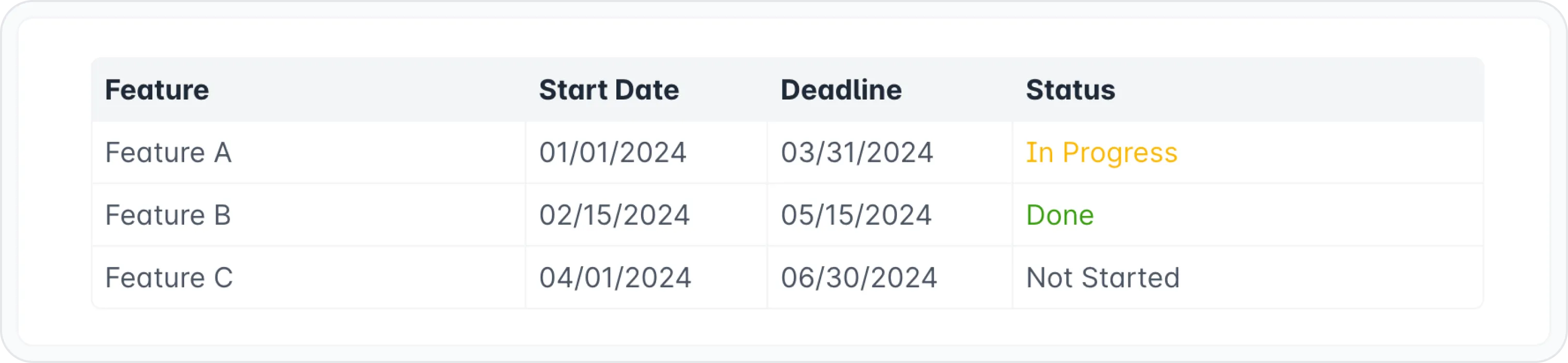
Parfois, les listes ne suffisent pas pour transmettre l’information que vous souhaitez. C’est pourquoi les tableaux modifiables existent.
Un tableau vous permet de structurer et de présenter l’information de manière claire, organisée et visuellement attrayante. C’est parfait pour afficher des données en lignes et en colonnes, ce qui facilite la comparaison, l’analyse et la compréhension.
Pourquoi utiliser un bloc de tableau?
- Organiser de l’information complexe Décomposez des données complexes en éléments plus faciles à gérer.
- Comparer et contraster Mettez facilement en évidence les similitudes et les différences entre des éléments.
- Présenter des données complexes Affichez des chiffres, des statistiques et de l’information complexe dans un format structuré.
- Mettre en valeur des fonctionnalités ou des spécifications de produit Organisez les détails d’un produit de façon claire.
Comment ajouter un bloc de tableau
Tapez / pour ouvrir le menu de liste des blocs
Cherchez Table et cliquez dessus pour l’insérer
Un tableau de base 3x4 avec la première ligne comme en-tête sera créé.
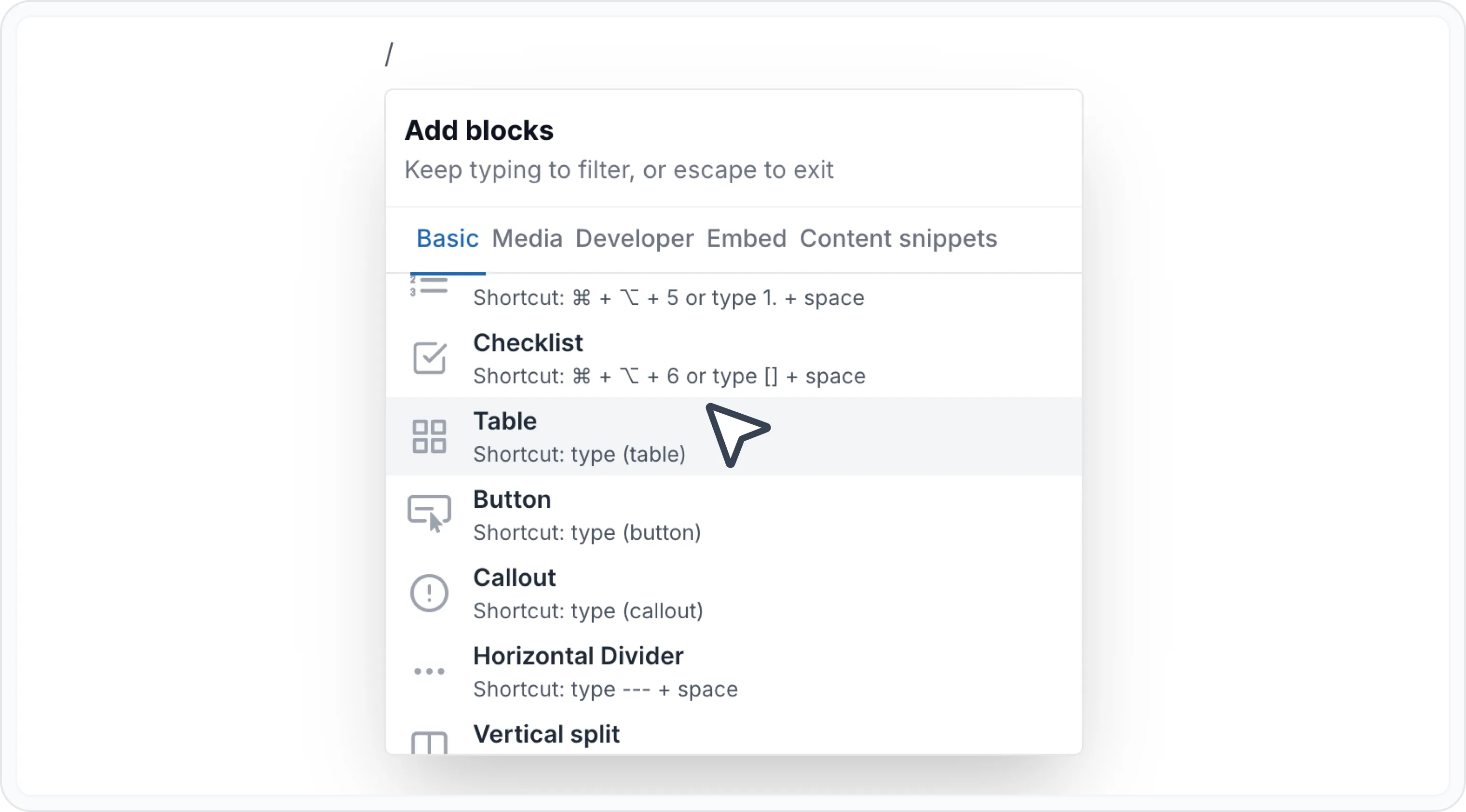
Pour insérer directement un tableau, tapez simplement (table).
Comment personnaliser votre tableau
Vous pouvez :
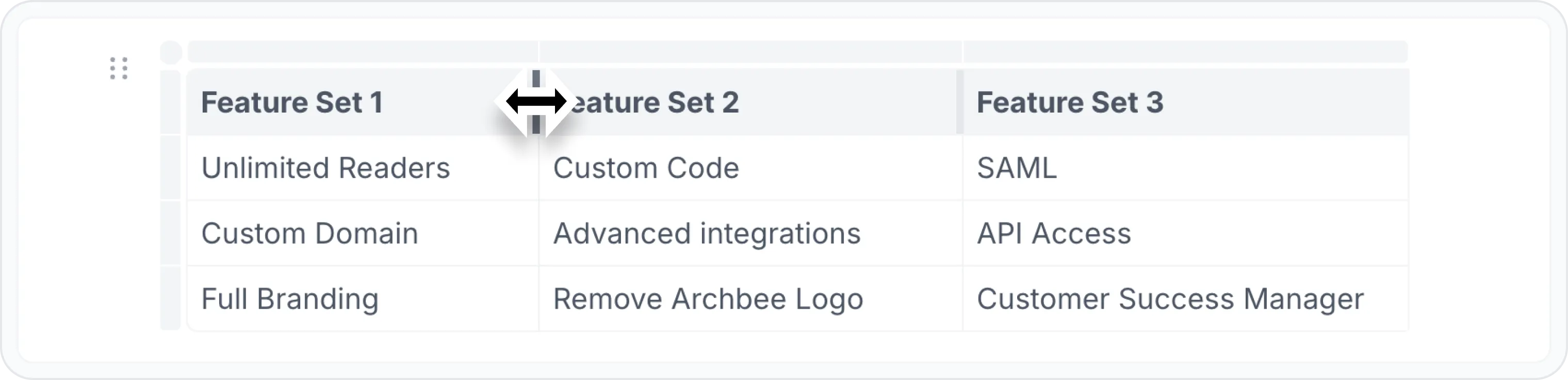
- Redimensionner les colonnes Faites glisser les bords de chaque colonne pour ajuster sa largeur.
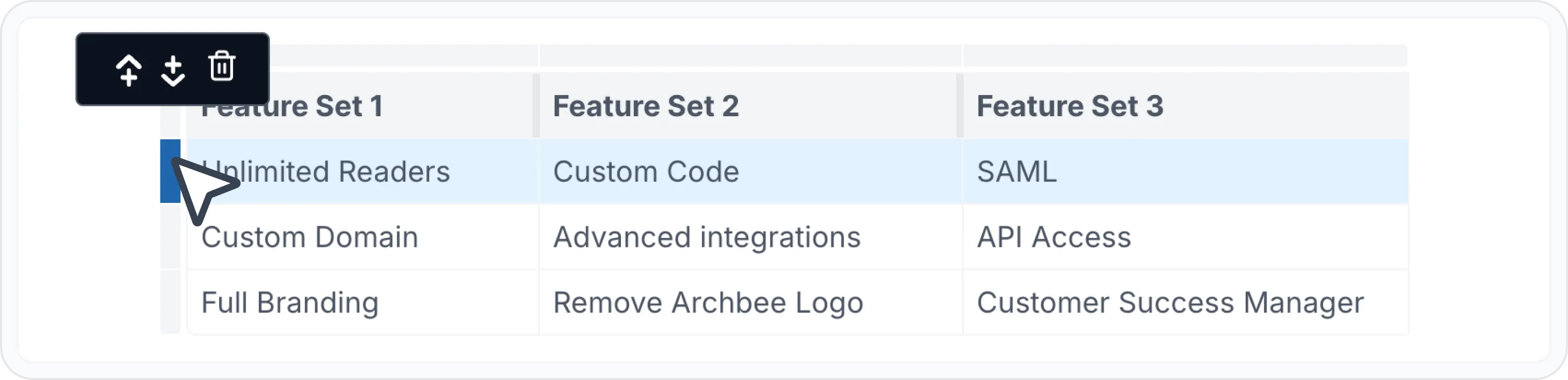
- Ajouter ou supprimer des lignes Cliquez sur la barre gauche d’une ligne pour ouvrir le menu des lignes où vous pouvez :
- Ajouter une nouvelle ligne au-dessus
- Ajouter une nouvelle ligne en dessous
- Supprimer la ligne sélectionnée
⚠️ Attention
Pour fermer le menu des lignes, cliquez de nouveau sur la barre gauche de la ligne que vous avez sélectionnée.
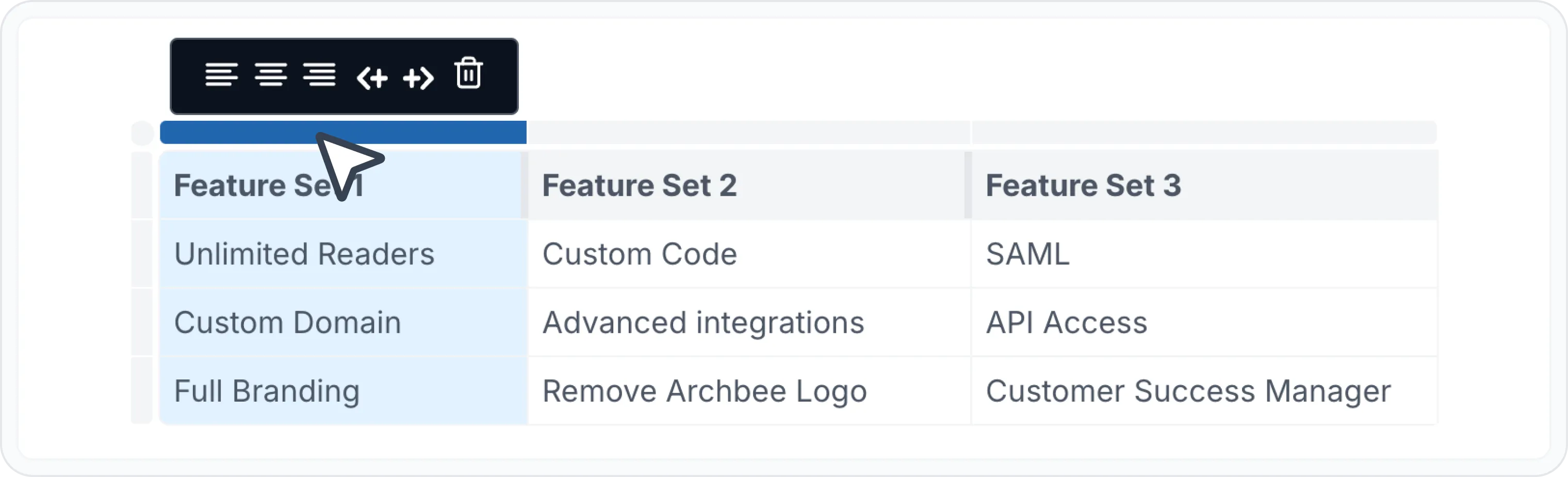
- Ajouter ou supprimer des colonnes Cliquez sur la barre supérieure d’une colonne pour ouvrir le menu des colonnes où vous pouvez :
- Aligner le texte à gauche
- Aligner le texte au centre
- Aligner le texte à droite
- Insérer une nouvelle colonne à droite
- Insérer une nouvelle colonne à gauche
- Supprimer la colonne sélectionnée
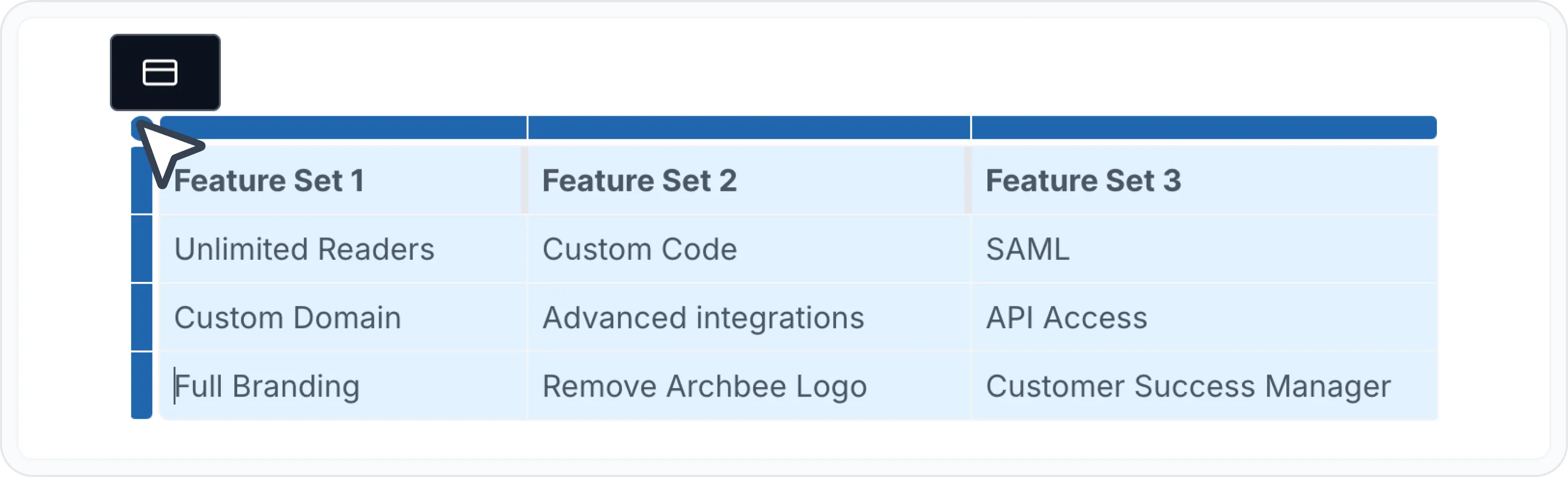
- Ajouter ou supprimer les en-têtes Par défaut, le tableau est créé avec des en-têtes sur la première ligne. Pour activer ou désactiver les en-têtes du tableau, cliquez sur le point supérieur droit pour ouvrir le menu du tableau et activez/désactivez l’en-tête du tableau.
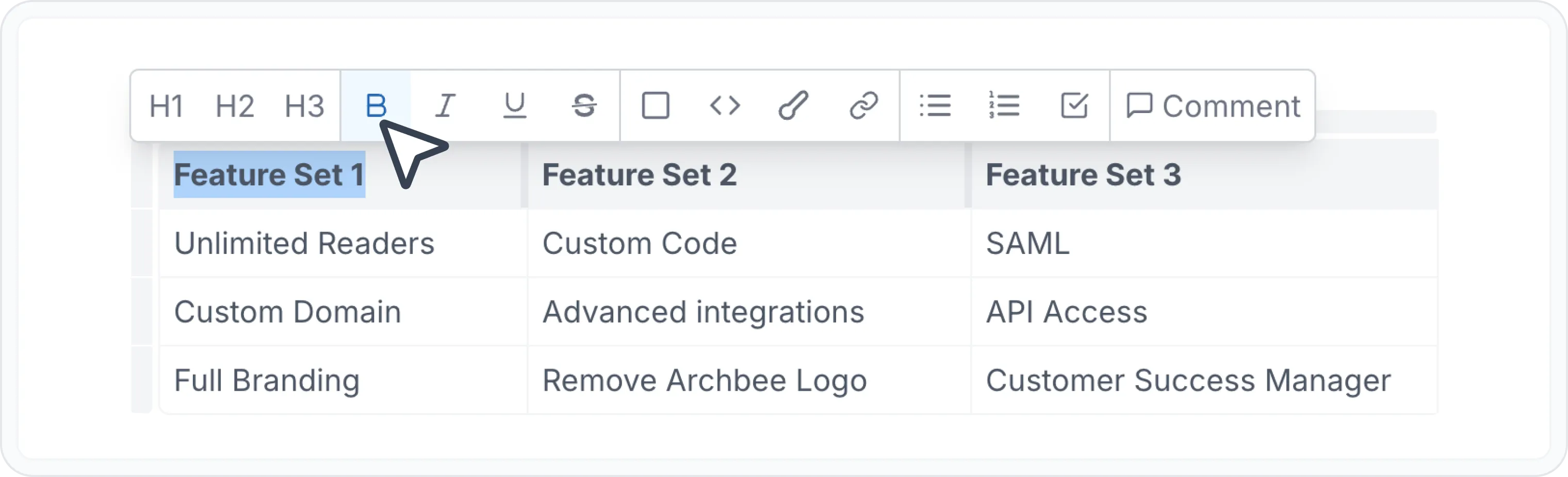
- Options de mise en forme dans les cellules de tableau Vous pouvez modifier des tableaux avec les mêmes capacités de mise en forme qu’un éditeur standard en utilisant le Menu WYSIWYG .
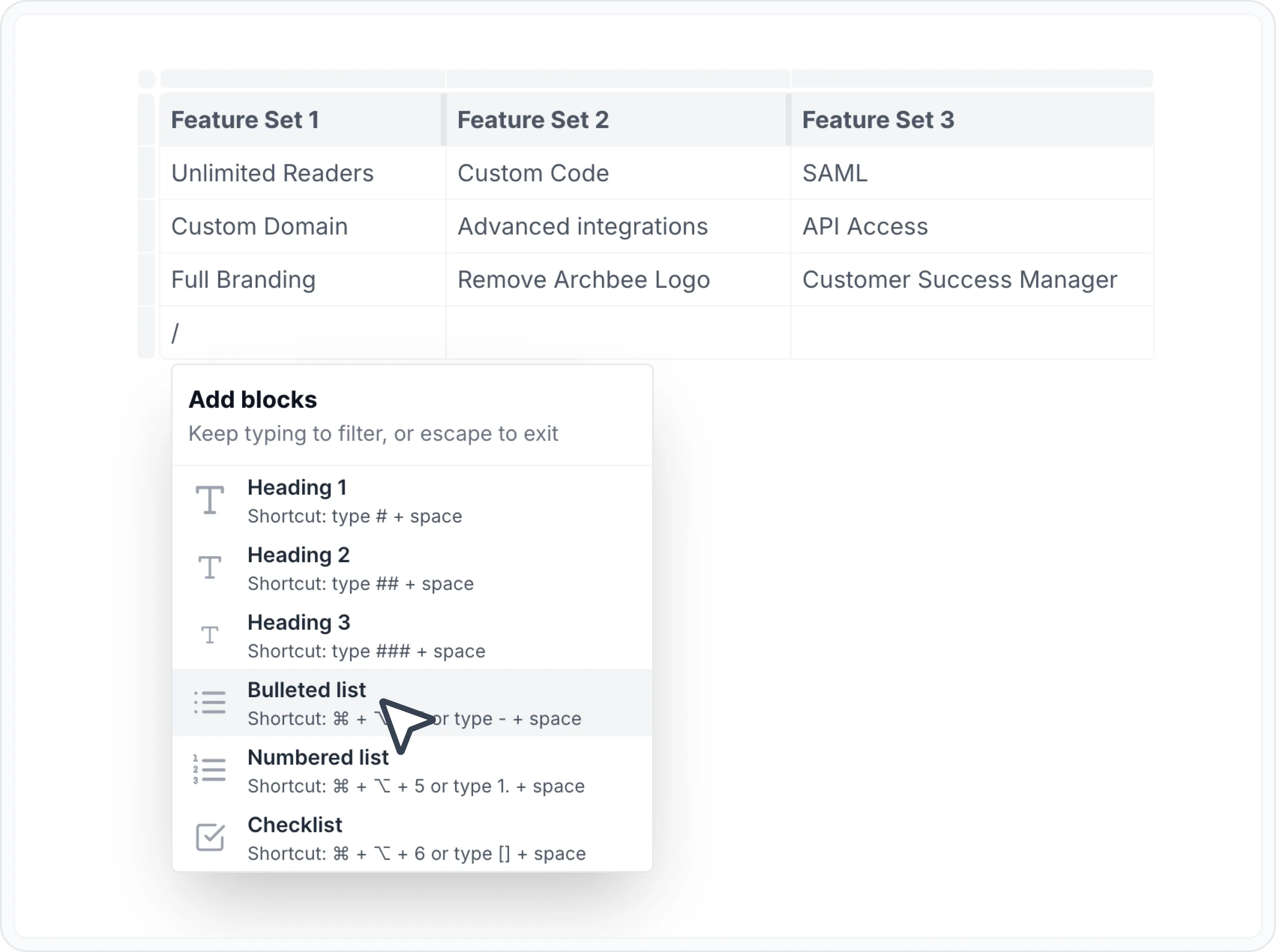
- De plus, vous pouvez taper / pour insérer des blocs à l’intérieur des cellules de tableau. Les blocs autorisés à être placés dans une cellule de tableau sont :
- Titres
- Listes
Exemple
Voici un exemple fictif, seulement pour montrer ce que vous pouvez faire avec les tableaux :
Ensemble de fonctionnalités 1 | Ensemble de fonctionnalités 2 | Ensemble de fonctionnalités 3 |
|---|---|---|
Lecteurs illimités | Code personnalisé | SAML |
Domaine personnalisé | Intégrations avancées | Accès API |
Image de marque complète | | Gestionnaire Customer Success |

Trouver d’autres blocs
Découvrez de nouvelles façons et de nouveaux blocs pour créer des pages de documentation impressionnantes et fonctionnelles.

Besoin d’aide? ⬇️
Utilisez la bulle de clavardage bleue située dans le coin inférieur droit.
Ou essayez Clavardage IA (à partir de la boîte de recherche) pour obtenir des réponses rapides.

Votre opinion compte
Utilisez le formulaire de rétroaction ci-dessous, de façon anonyme.
Ou posez une question dans la section Questions et réponses et notre équipe ou l’IA vous fournira une solution.