Règles d'affichage
Cette fonctionnalité fonctionne en combinaison avec un Contrôle d’accès public JWTou
- avec Guest Accounts
- avec Magic Links
- avec une intégration SAML
Une authentification JWT devra être configurée afin que les conditions définies dans les Display Rules soient validées ou invalidées.
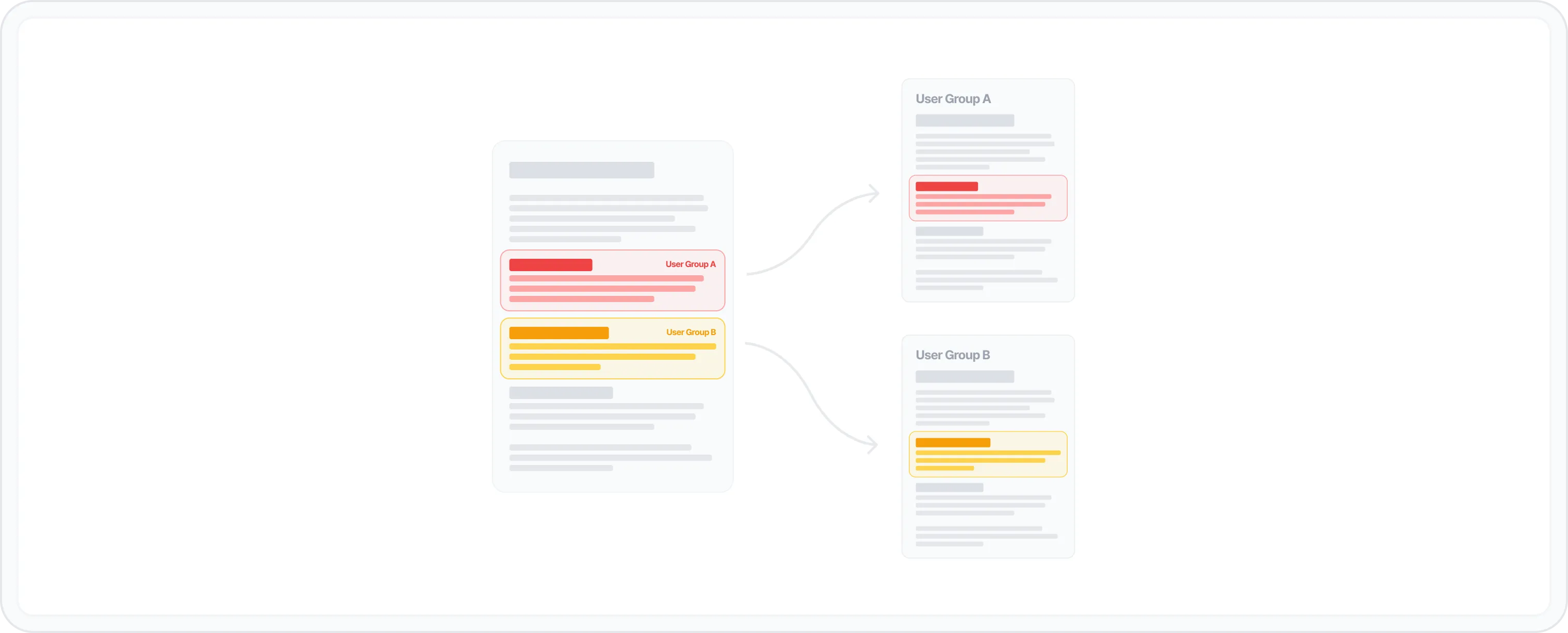
La fonctionnalité Display Rules vous permet d’afficher des blocs de contenu spécifiques selon des conditions prédéfinies. Cette fonctionnalité offre une flexibilité dans la diffusion du contenu, en garantissant que les utilisateurs voient un contenu adapté à leurs besoins et comportements.
Création de conditions Display Rules
Allez à l’onglet Composants dynamiques dans le coin inférieur gauche de la plateforme.
Sélectionnez Règles d'affichage
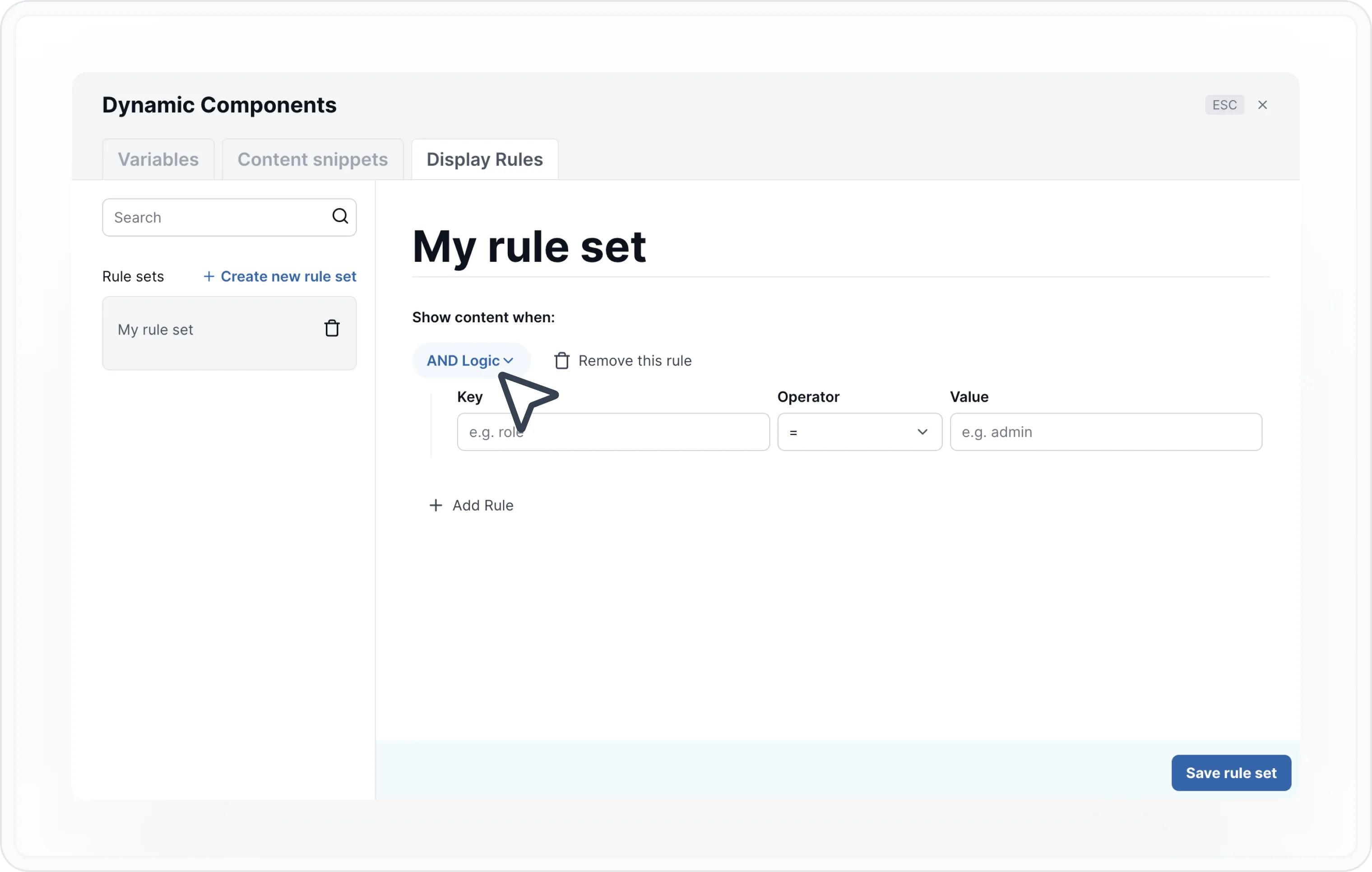
Créer un nouveau Rule Set :
- Cliquez sur + Créer Nouvel ensemble de règles pour définir des conditions d’affichage du contenu.
- Spécifiez vos conditions en utilisant la logique ET/OU afin de déterminer quand le contenu doit être affiché. Ces conditions peuvent être basées sur divers paramètres tels que le comportement des utilisateurs, les attributs de profil ou d’autres critères pertinents pour votre plateforme.
Application de Display Rules à un bloc
Modifier votre bloc de contenu Dans l’éditeur, repérez le bloc que vous souhaitez transformer en bloc de contenu conditionnel.
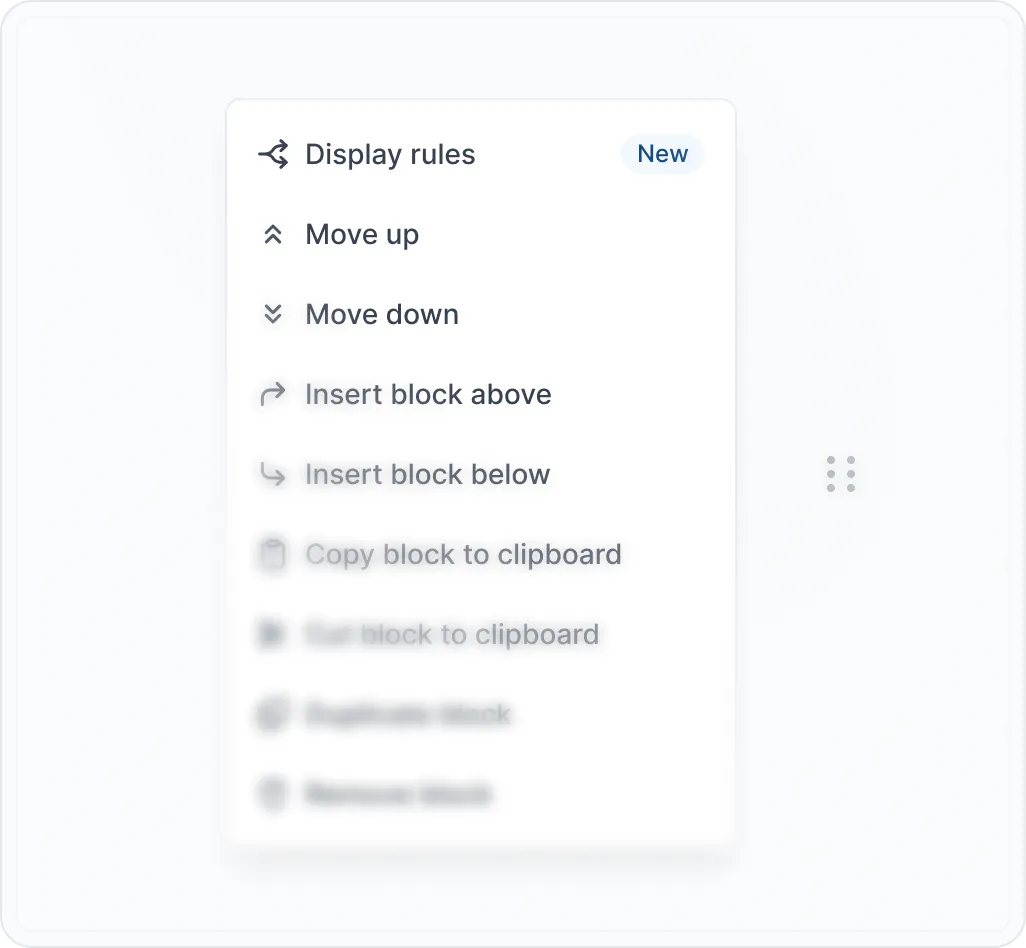
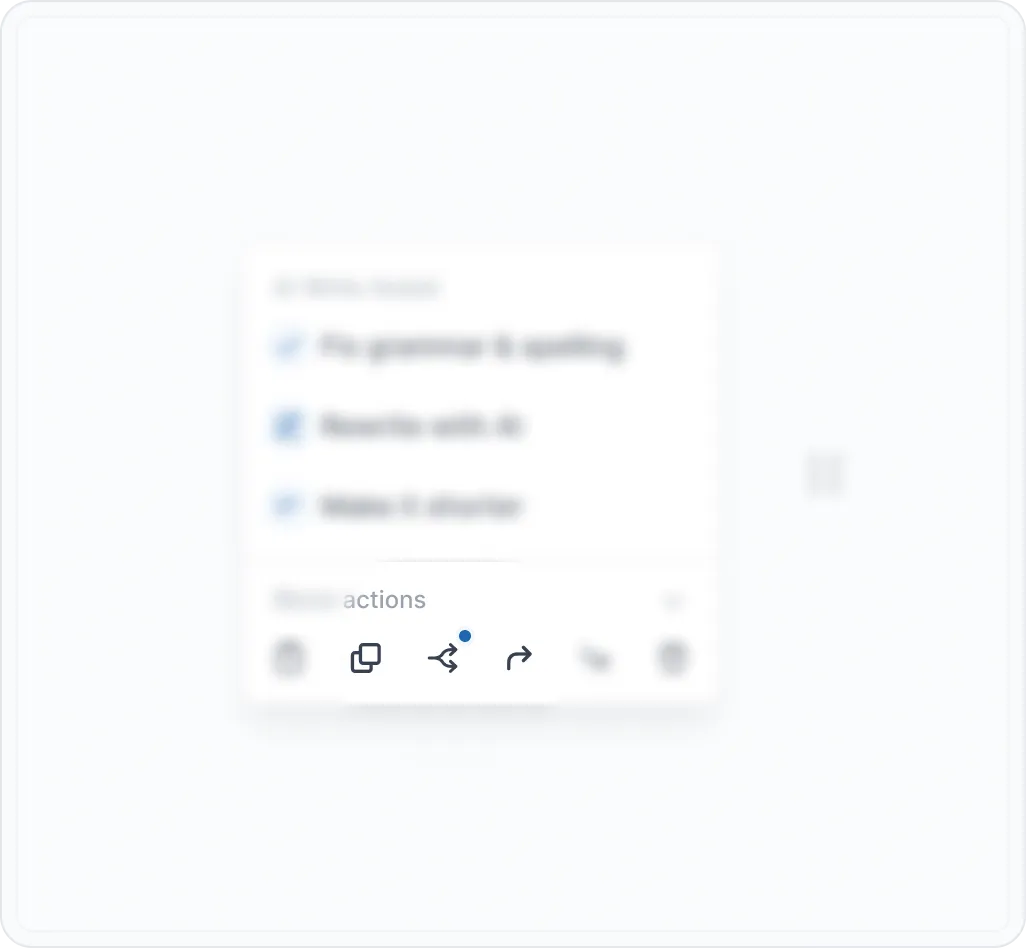
Accéder au menu du bloc Survolez le bloc pour afficher le menu du bloc, représenté par six points (⋮⋮ icône du menu du bloc).
Appuyez sur le bouton Règles d'affichage
Application de Display Rules à un document/dossier
Cliquez sur les trois points verticaux près du nom du document/dossier
Sélectionnez la Display Rule que vous souhaitez appliquer
Choisissez le Rule Set que vous avez précédemment créé dans Composants dynamiques.
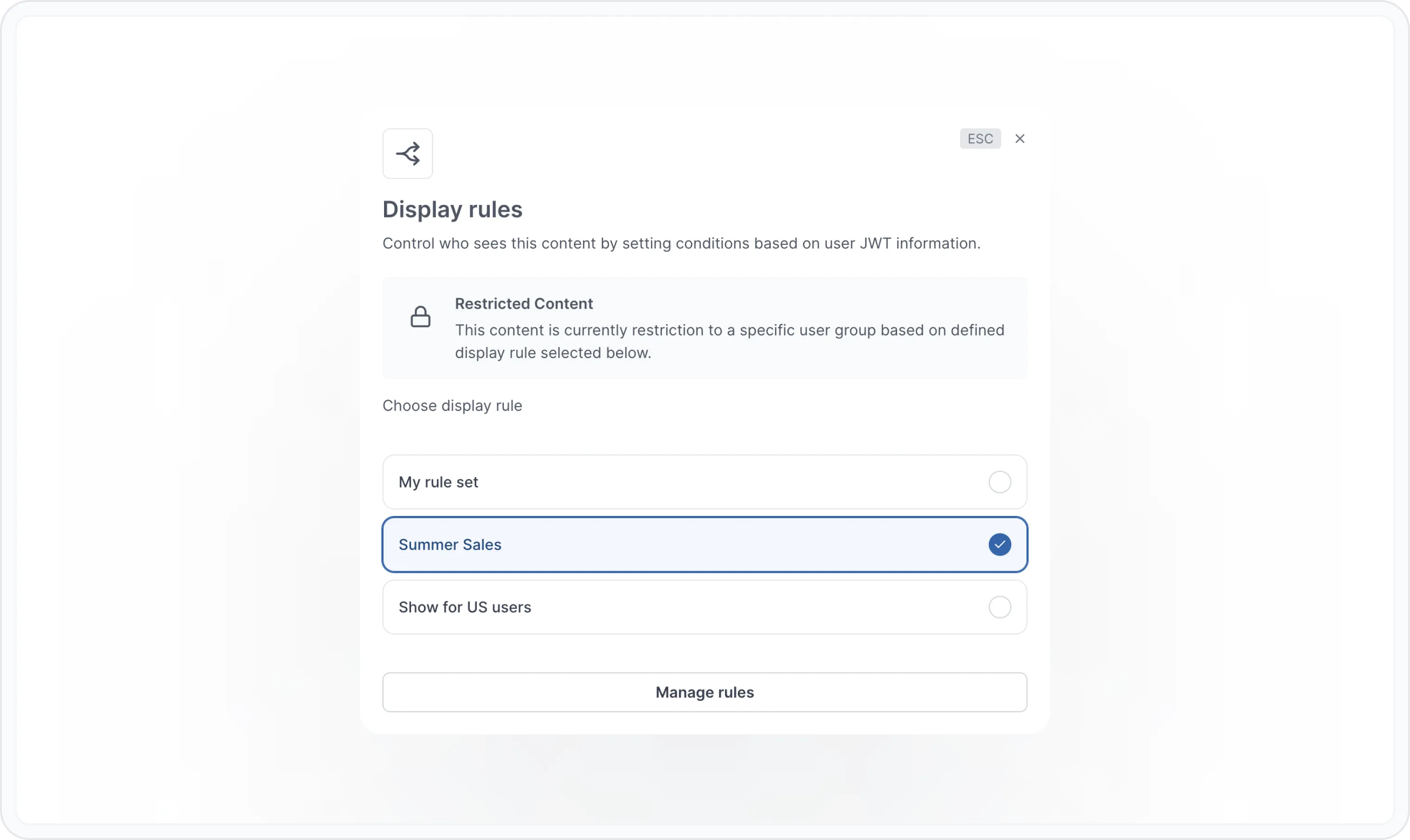
Une fois ces étapes terminées, le bloc de contenu sélectionné sera transformé en bloc de contenu conditionnel, affiché uniquement lorsque les conditions spécifiées sont remplies.
Exemple de cas d’utilisation :
Imaginez que vous souhaitiez afficher une promotion spéciale uniquement aux utilisateurs ayant déjà effectué un achat dans votre boutique et visitant durant une période de congés.
Vous feriez :
Accédez à l’onglet Dynamic Components et créez un nouvel ensemble de règles avec des conditions basées sur l’historique d’achats et la date actuelle.
Appliquez cet ensemble de règles au bloc de contenu promotionnel dans l’éditeur.
Les utilisateurs répondant à ces conditions verront maintenant le bloc de promotion spéciale lors de leur visite.
JWT Token Integration
- Conserver des conditions encodées dans l’URL utilisée pour la connexion.
- Veiller à ce que le contenu dynamique puisse être adapté de façon sécurisée selon l’information contenue dans le jeton.
Lorsqu’un utilisateur accède à la plateforme, son jeton JWT est décodé afin de récupérer les conditions. Ces conditions sont ensuite comparées aux ensembles de règles prédéfinis pour déterminer quels blocs de contenu doivent être affichés.
Display Rules avec options d’authentification publique
Vous pouvez maintenant appliquer des Display Rules aux utilisateurs publics qui se connectent à l’aide de :
- Comptes invités
- Magic link
- SAML
Fonctionnement
- Appliquer une règle à un document ou à un dossier
- Terminé !
Lorsqu’un utilisateur se connecte (magic link, comptes invités ou SAML) la règle vérifie l’information de l’adresse courriel Si cela correspond → il peut voir le document/dossier Sinon → c’est masqué
Exemple
Règle : L’adresse courriel contient archbee L’utilisateur se connecte avec [email protected] ✅ Sarah peut voir le document L’utilisateur se connecte avec [email protected] ❌ Mike ne le verra pas